Free AI Crying Filter: Add Tears to a Photo Online
Use the Imgfree crying face filter to add tears to a photo and create a natural sad face effect from one clear portrait.
Filtro de Choro
Envie um retrato nítido e use o filtro de rosto chorando do Imgfree para criar olhos marejados, rastros de lágrimas naturais e uma expressão emocional coerente. O efeito atua em todo o rosto, pele e iluminação, em vez de apenas colar uma figurinha plana de lágrima sobre a foto.
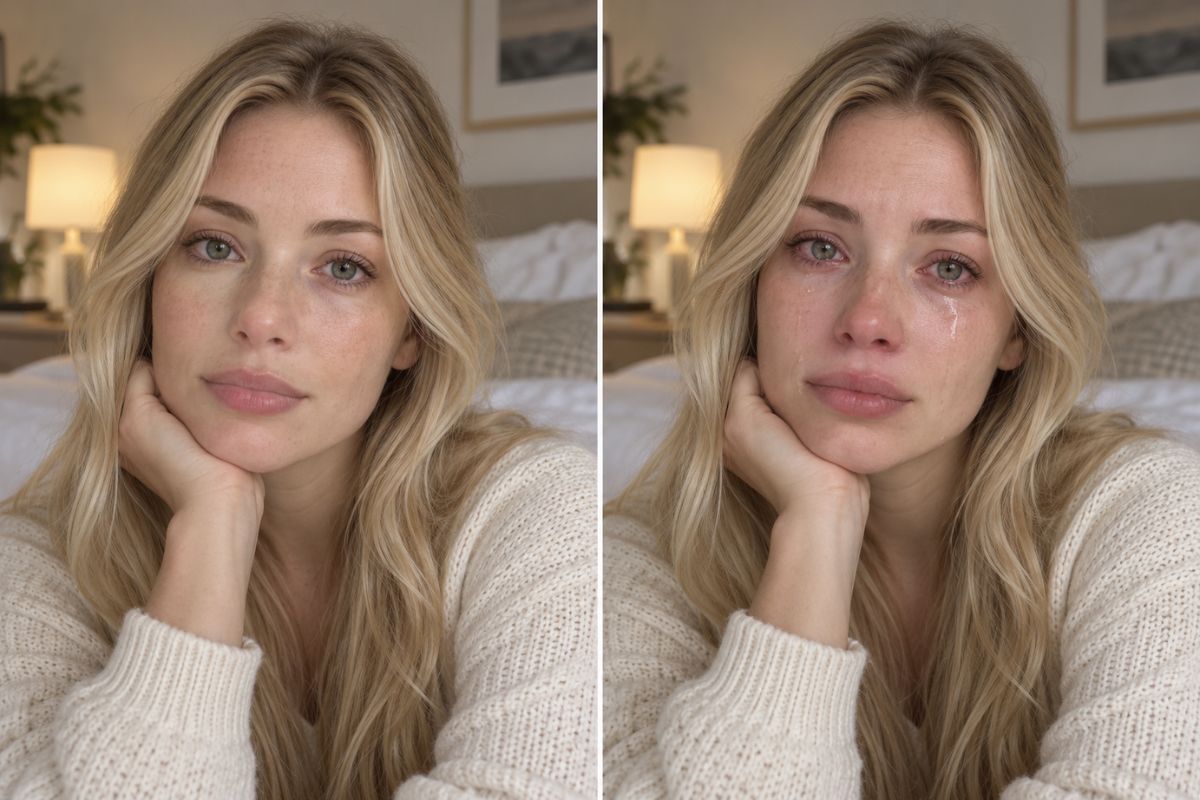
Como Adicionar Lágrimas a uma Foto
- 01
Envie Sua Foto
Escolha um retrato nítido e bem iluminado, com olhos visíveis e o mínimo de obstrução por cabelo, óculos ou sombras profundas.
- 02
Aplique o Filtro de Choro
Deixe o Imgfree adicionar lágrimas, olhos marejados e uma expressão triste coordenada ao retrato enviado.
- 03
Pré-visualize e Baixe
Verifique ambos os olhos, a direção das lágrimas, o formato do rosto, a textura da pele, as bordas do cabelo e a continuidade do fundo, e depois baixe o melhor resultado.
Crie um Retrato com Lágrimas Naturais
Lágrimas Naturais e Olhos Marejados
Gere umidade sutil nos olhos, rastros de lágrimas e uma leve vermelhidão que acompanham o rosto e a iluminação.
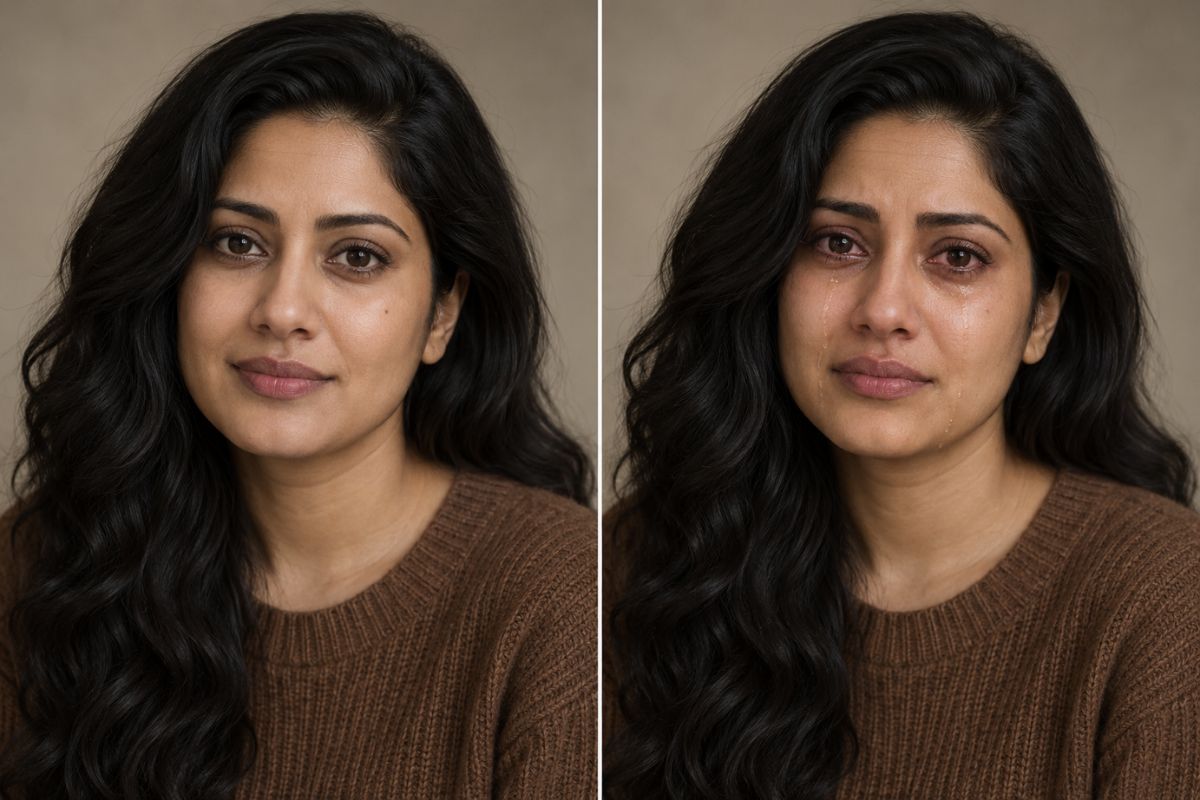
Expressão Facial Triste e Coerente
Um filtro de rosto triste convincente ajusta olhos, sobrancelhas, bochechas e boca em conjunto, mantendo a nitidez e fidelidade do retrato.
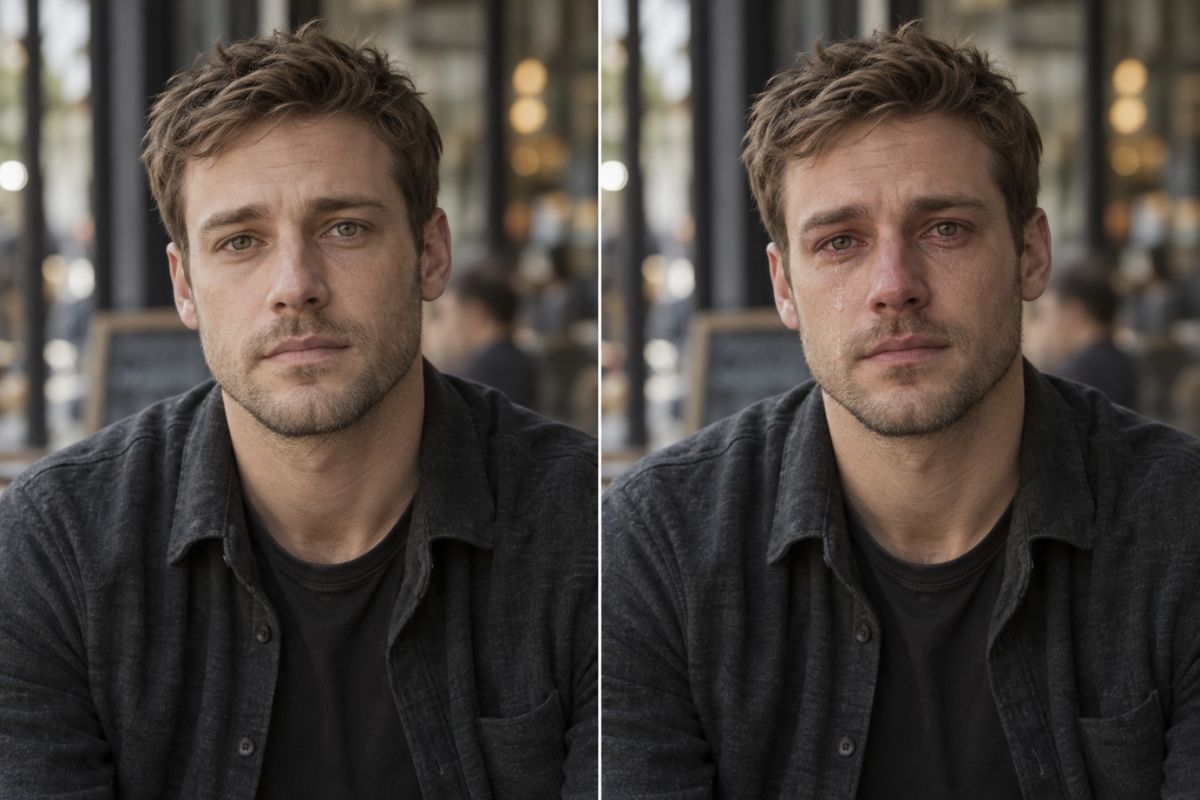
Detalhes Adaptados ao Retrato
A foto original orienta o formato do rosto, penteado, pose, roupas e fundo, enquanto o resultado gerado adiciona profundidade emocional.
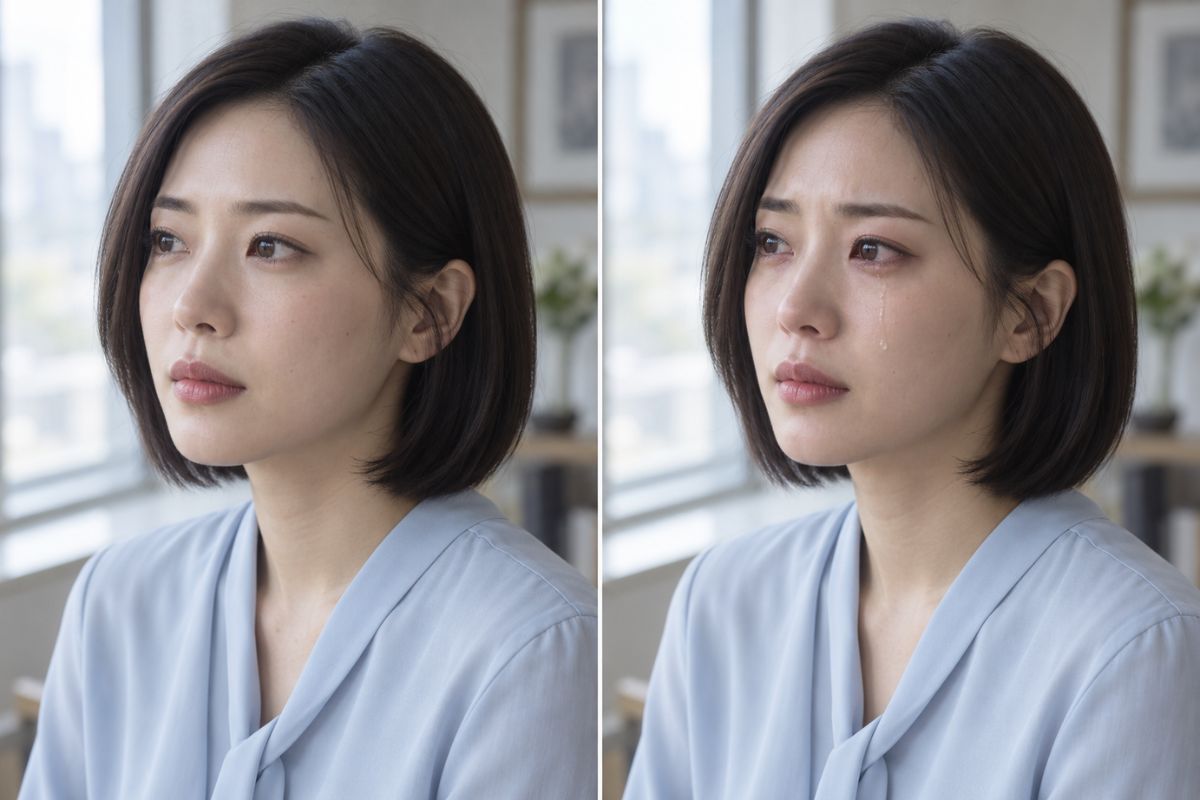
O Que Você Pode Criar
Imagens de Reação
Crie um retrato de reação em prantos antes de adicionar qualquer legenda separadamente.
Cenas Narrativas de Personagens
Dê a um personagem adulto original um momento emocional sutil para enriquecer a narrativa visual.
Variações de Foto de Perfil
Explore uma alternativa melancólica para uma foto de perfil padrão.
Referências para Curtas-Metragens
Desenvolva uma referência de iluminação e expressão para um close-up emocionante.
Estudos de Clima Editorial
Crie um retrato contido sobre luto, alívio, nostalgia ou reencontro.
Referências para Figurinhas
Use uma expressão nítida de choro como ponto de partida para um emote ou figurinha original.
Perguntas Frequentes sobre o Filtro de Choro
O que é um filtro de rosto chorando?
Um filtro de rosto chorando usa IA para transformar um retrato em uma imagem emocionante com olhos marejados, lágrimas visíveis e uma expressão triste correspondente.
Como posso fazer alguém parecer que está chorando em uma foto?
Envie um retrato nítido, aplique o efeito de choro, visualize o resultado gerado e verifique se as lágrimas, os olhos, a expressão facial e os detalhes da pele parecem naturais antes de baixar.
Como adicionar lágrimas realistas a uma foto?
Use um retrato frontal e nítido, com olhos visíveis e iluminação uniforme. O efeito funciona melhor quando os olhos, bochechas e detalhes faciais ao redor estão desobstruídos.
Qual é a diferença entre um filtro de choro e um filtro de rosto triste?
Um filtro de rosto triste altera principalmente a expressão, enquanto um filtro de choro geralmente adiciona lágrimas visíveis, olhos marejados e outros detalhes associados ao choro.
Posso usar um filtro de choro online sem instalar um aplicativo?
Sim. Um filtro de choro online permite que você envie uma foto, aplique o efeito no seu navegador, visualize o resultado e salve a imagem editada sem instalar nenhum software de edição adicional.
Quais fotos funcionam melhor com um filtro de choro?
Use um retrato nítido de adulto com olhos visíveis, proporções faciais naturais, iluminação uniforme e fundo limpo. Óculos de sol, desfoque excessivo, olhos cobertos, ângulos laterais extremos e fotos com muitas pessoas podem produzir resultados inferiores.
Posso usar o efeito de choro em uma selfie?
Sim. Selfies nítidas funcionam bem, especialmente quando o rosto está centralizado, os olhos estão visíveis e a imagem possui resolução suficiente para que o efeito interprete os detalhes faciais.
Posso criar uma foto falsa de choro para uma piada ou publicação nas redes sociais?
Você pode criar uma imagem fictícia e descontraída de choro, mas evite usar fotos editadas para se passar por outra pessoa, espalhar informações falsas ou enganar pessoas sobre um evento real.
A pessoa continuará reconhecível após a aplicação do filtro?
A foto original orienta o resultado, mas os detalhes gerados podem mudar. Compare o formato do rosto, os olhos, a linha do cabelo, a textura da pele e os traços característicos com a imagem original.
Por que as lágrimas às vezes parecem artificiais?
As lágrimas podem parecer menos realistas quando a imagem de origem está desfocada, mal iluminada, muito editada ou fotografada de um ângulo extremo. Tente um retrato mais nítido com olhos desobstruídos.
Posso controlar a intensidade emocional do efeito de choro?
Dependendo da ferramenta, você pode comparar diferentes variações geradas ou reutilizar a mesma foto para criar um resultado mais sutil, mais dramático ou com mais lágrimas.
Posso aplicar um filtro de choro em uma foto em grupo?
Retratos individuais costumam oferecer resultados mais consistentes. Fotos em grupo podem dificultar a identificação e a edição precisa de cada rosto pelo efeito.
Posso usar um filtro de choro em uma foto antiga?
Você pode tentar em uma foto antiga, mas arranhões, compressão, baixa resolução e detalhes faciais desbotados podem afetar a qualidade das lágrimas e da expressão geradas.
Posso criar outra variação de foto chorando?
Sim. Reutilize a mesma imagem original e compare múltiplos resultados para encontrar a variação com as lágrimas, a expressão facial e a semelhança geral mais naturais.
Posso testar o filtro de choro gratuitamente?
O Imgfree pode oferecer acesso de teste ou créditos gratuitos, dependendo das configurações atuais da ferramenta. Abra o efeito para conferir os limites de uso e opções de download mais recentes.
O que devo verificar antes de baixar uma imagem com filtro de choro?
Revise os olhos, as marcas de lágrimas, as sobrancelhas, a boca, a textura da pele, a linha do cabelo e a semelhança facial. Certifique-se de que a imagem final corresponda ao uso pretendido e não crie uma impressão enganosa.
Adicione lágrimas naturais ao seu retrato
Envie uma foto nítida e crie uma expressão de choro coerente com o Imgfree.