吉卜力畫風
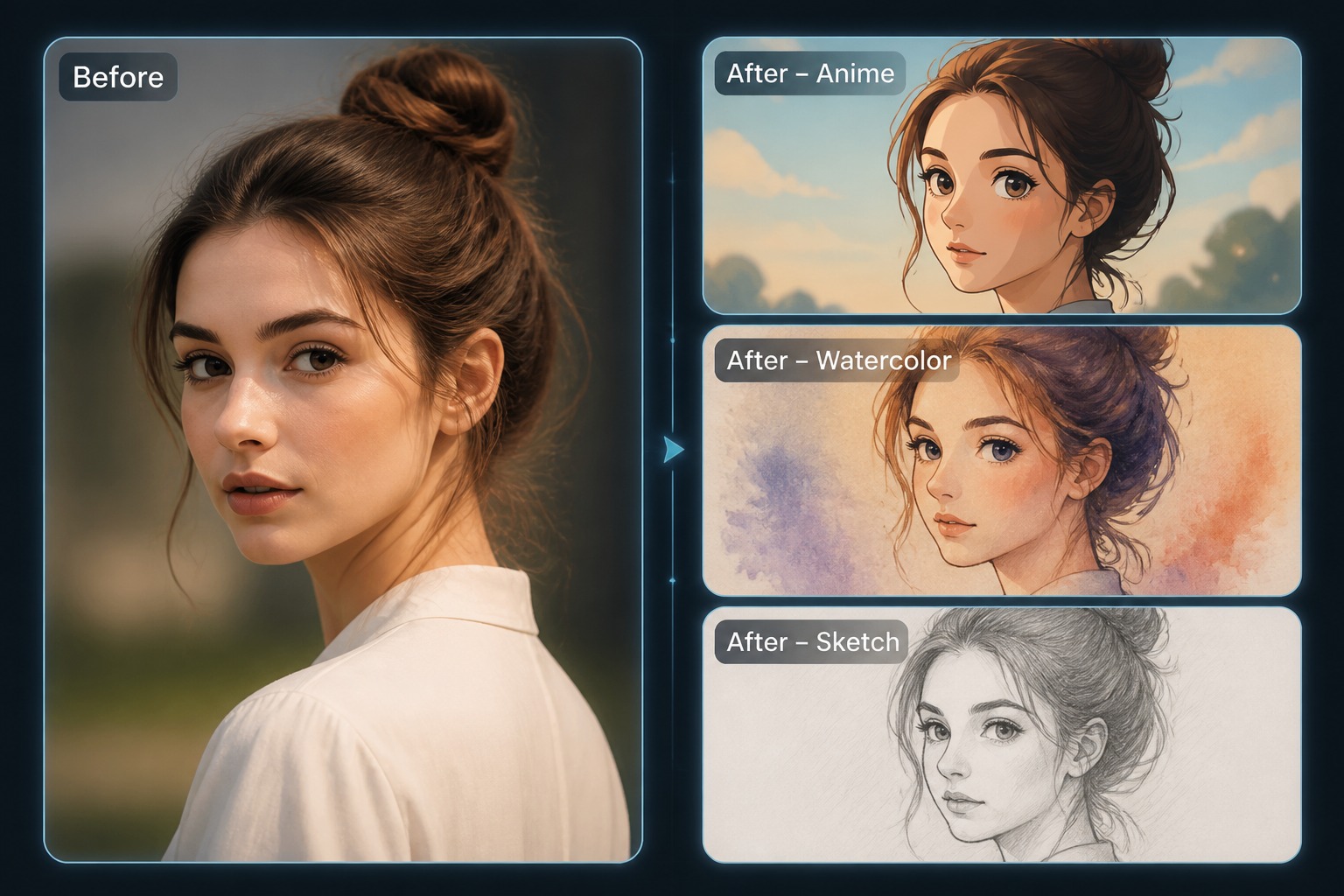
照片 → 手繪動畫感
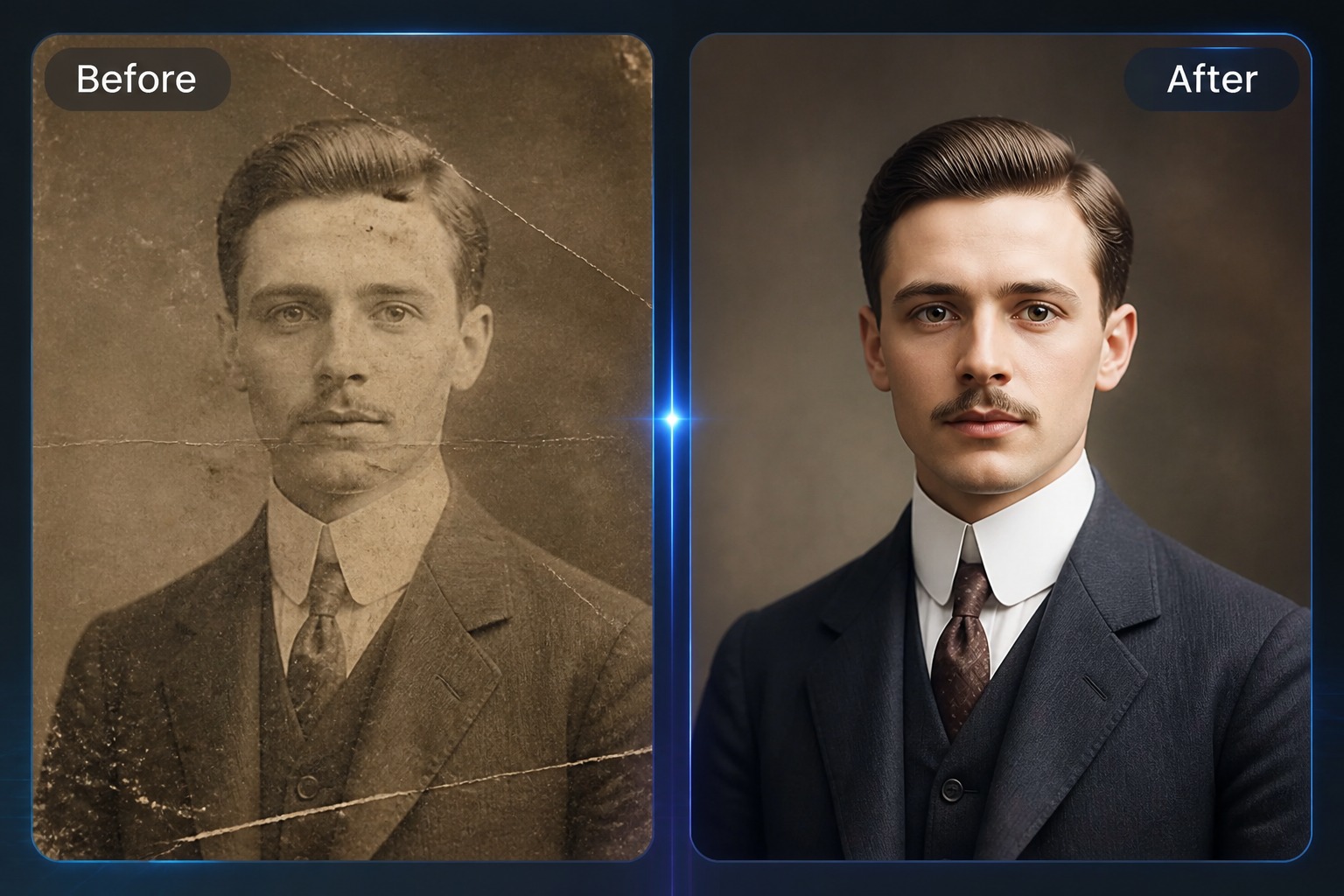
編修、修復與重新上色相片:描述你想改的地方,其餘保持不變。
滑鼠停在任一成品上,即可看到它的原圖。
照片 → 手繪動畫感
照片 → 粗線條平塗
隨手拍 → 影棚正裝照
乾淨去背、透明底
同姿勢、同穿搭
換髮型、不換臉
每張卡片標註了產出它的模型——點「試試這個」會切到該模型並自動載入原圖。
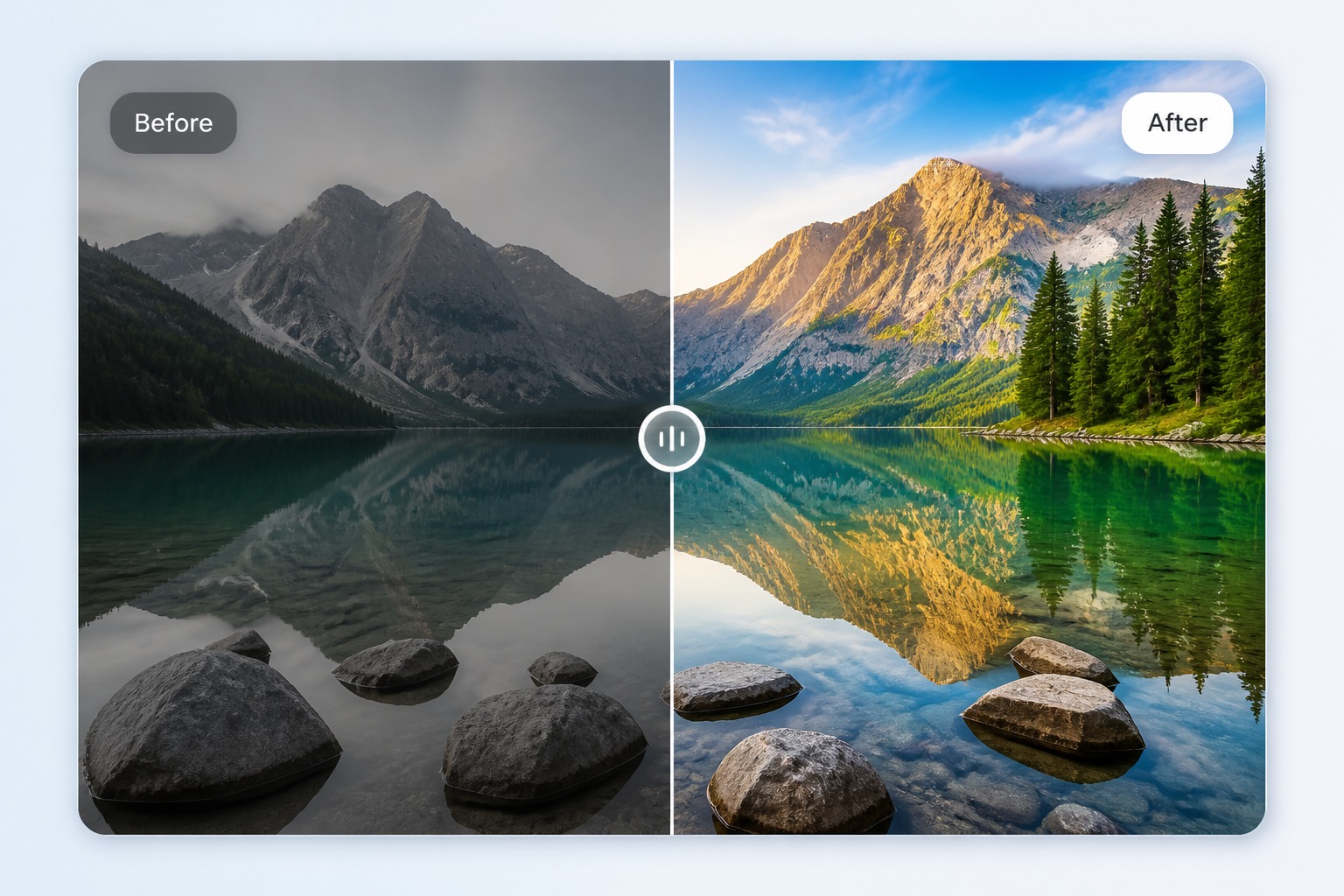
上傳現有圖片並透過簡短指令引導編輯。當您描述確切的變更需求時,imgfree 的效果最好:例如修復細節、調整光線、移除干擾物或探索新風格。
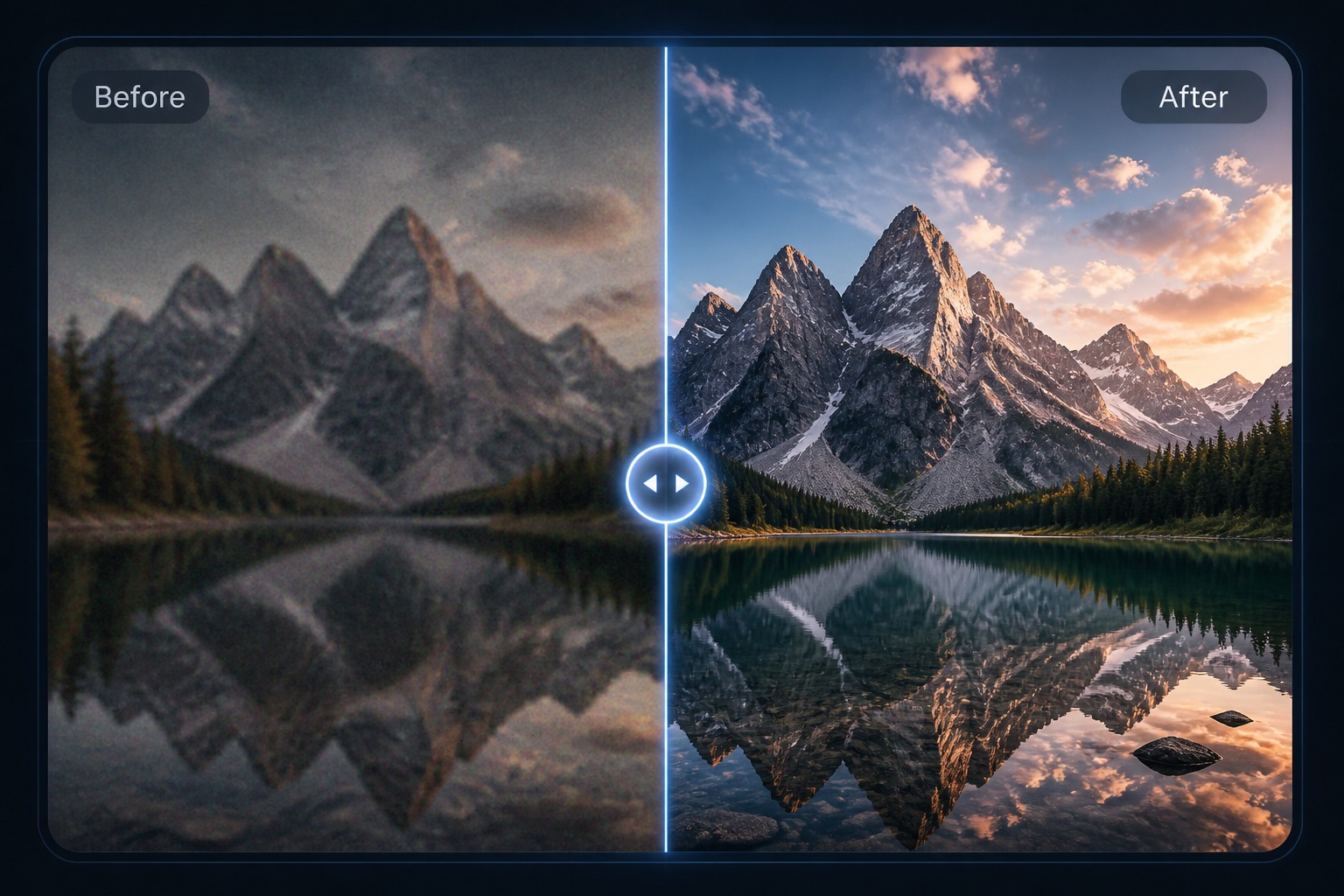
在進行手動設計工作前,使用 AI 照片編輯器進行實用修復:獲得更乾淨的人像、更強烈的色彩、更銳利的產品照以及快速的創意變體。
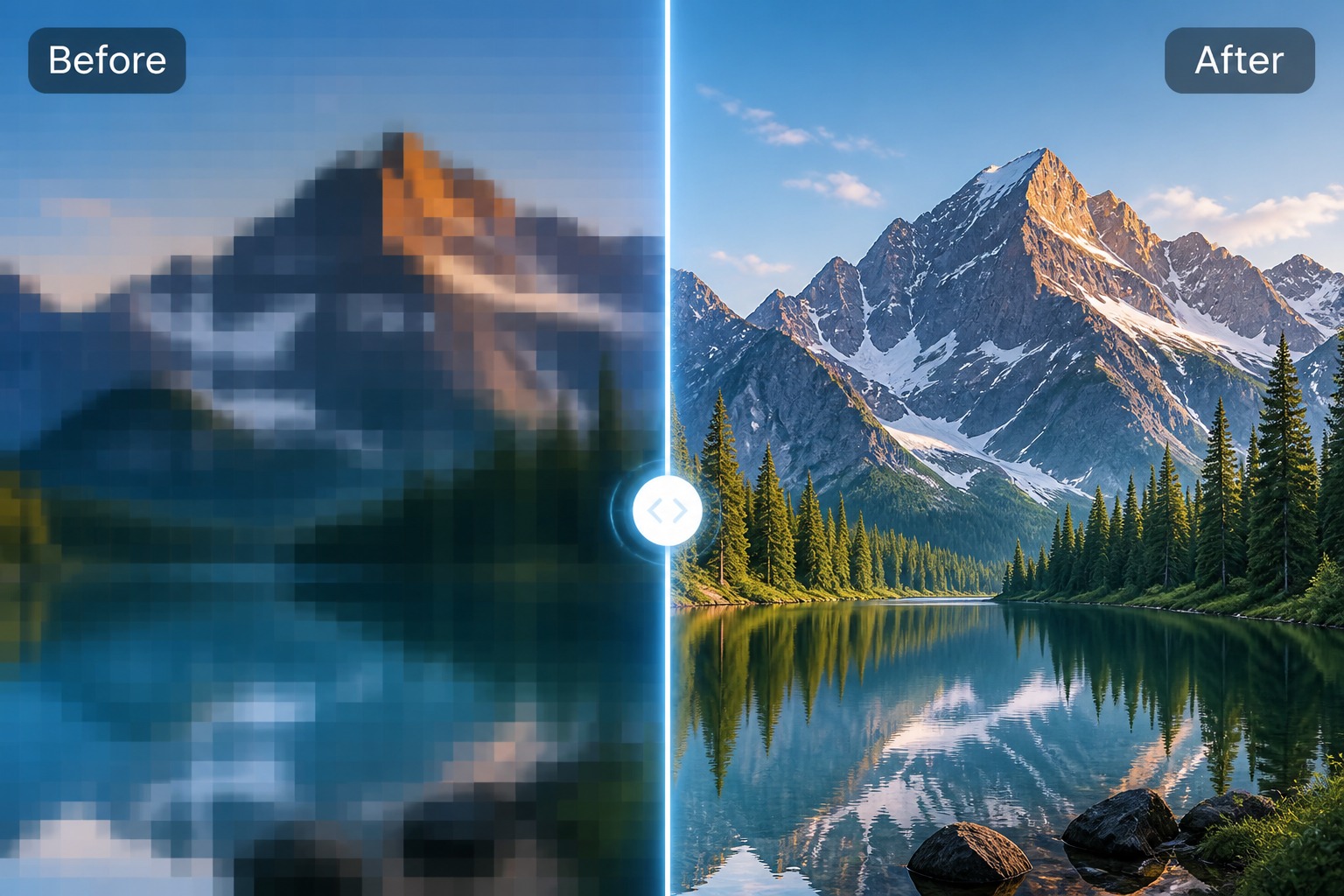
AI 照片修復適用於褪色、模糊或輕微損壞的影像。請仔細檢查人臉和重要細節,因為修復的目的是在不改變原始特徵的前提下提升影像品質。
AI 影像增強器應使影像更清晰、更明亮且更實用。請從您手邊最高品質的原始檔案開始,並在發布前比較處理前後的結果。
選擇要編輯的照片或藝術作品。清晰、光線充足的原始檔案能為 AI 提供可靠的細節以供保留。
說明需要修復或轉換的內容,同樣重要的是,說明哪些部分需要完全保持原樣。
並排比較結果與原始影像。您可以下載檔案,或調整指令後再次執行。