吉卜力画风
照片 → 手绘动画感
编辑、修复、重新上色照片 —— 描述改动,其余保持不变。
鼠标悬停任意成品,即可看到它的原图。
照片 → 手绘动画感
照片 → 粗线条平涂
随手拍 → 影棚正装照
干净抠图、透明底
同姿势、同穿搭
换发型、不换脸
每张卡片标注了产出它的模型——点「试试这个」会切到该模型并自动载入原图。
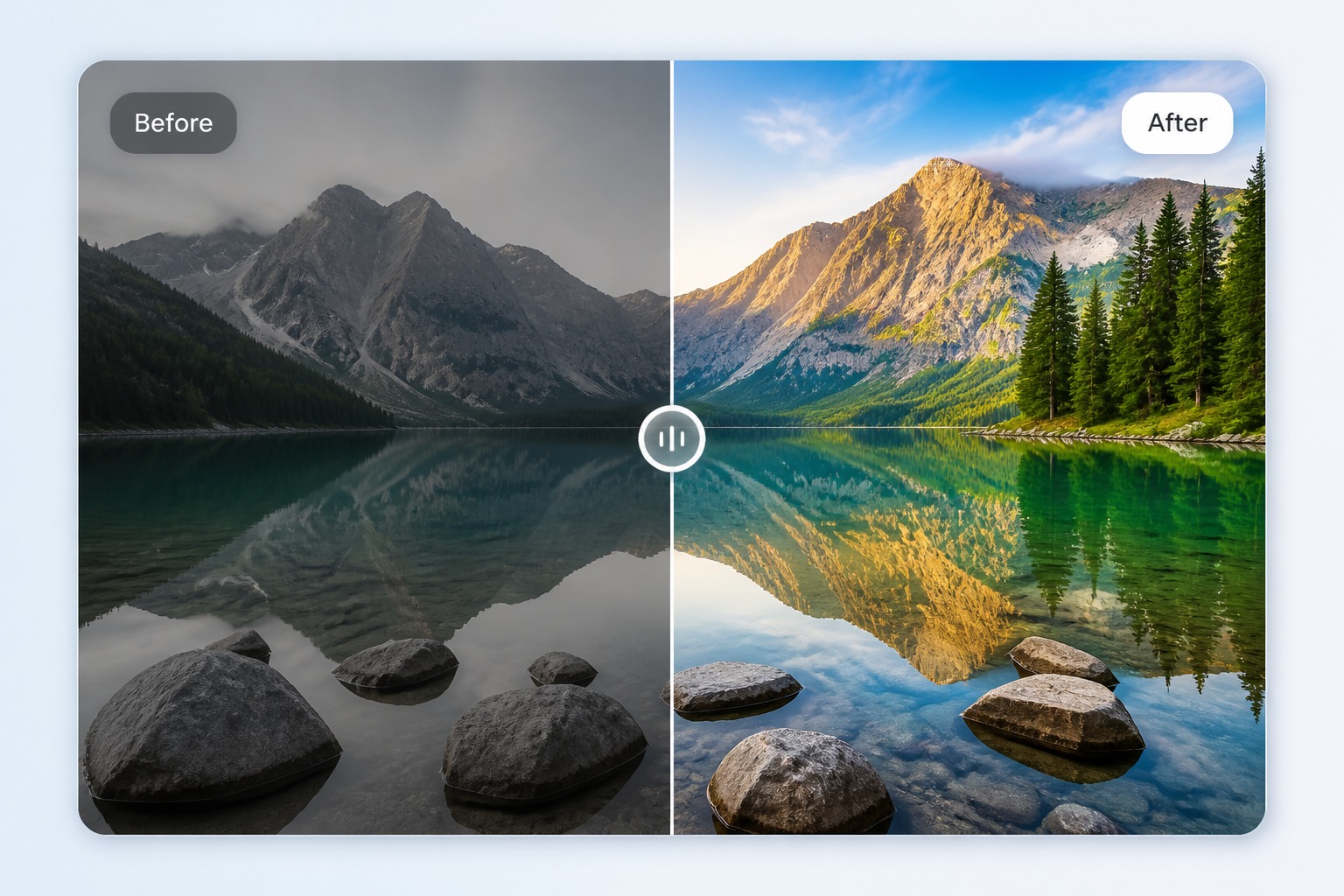
上传现有图像,并通过简短的指令引导编辑。当您描述具体的修改需求时,imgfree 的效果最佳:例如修复细节、调整光线、移除干扰元素或探索新风格。
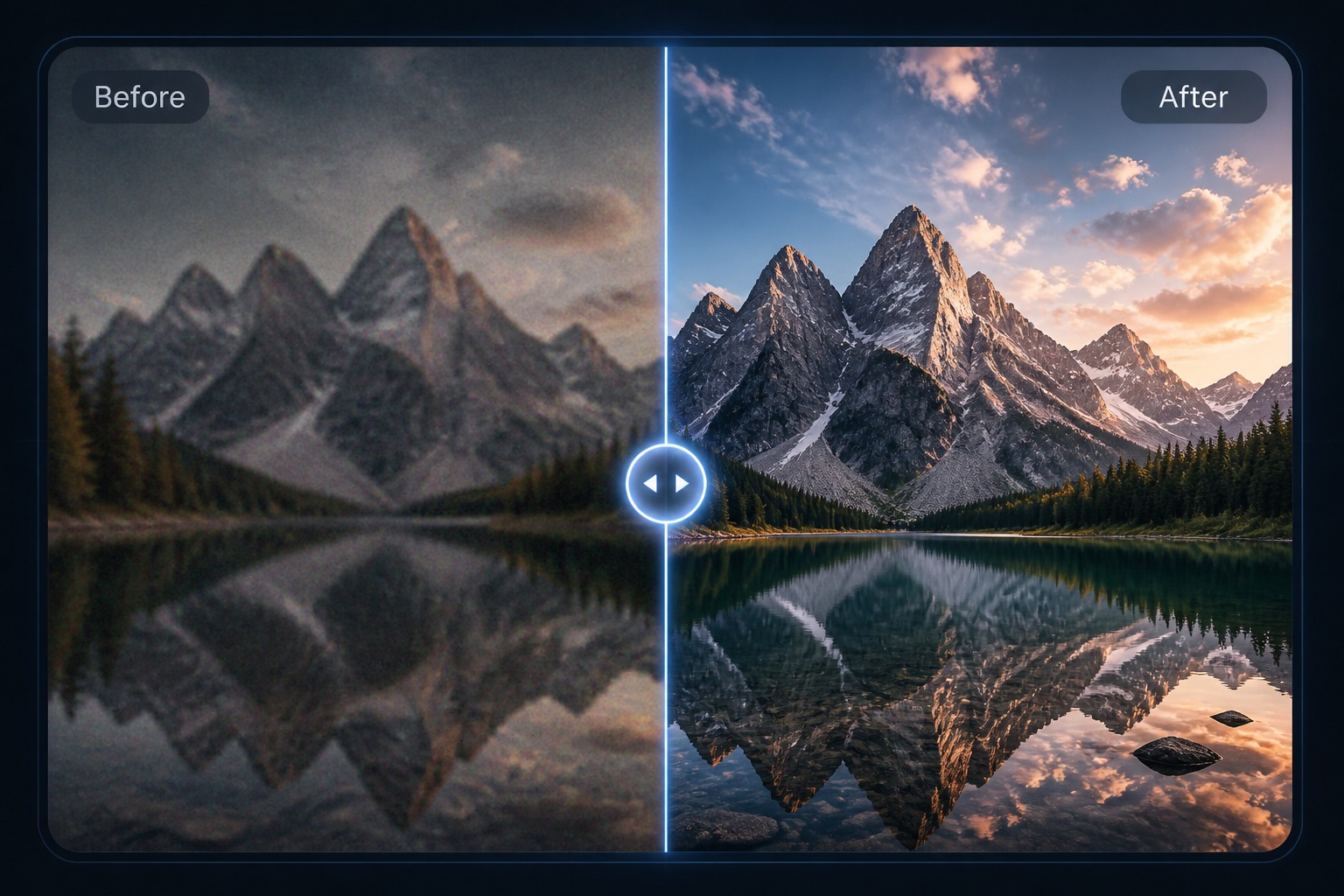
在进行手动设计工作前,使用 AI 照片编辑器进行实用修复:获得更清晰的人像、更鲜艳的色彩、更锐利的产品图以及快速的创意变体。
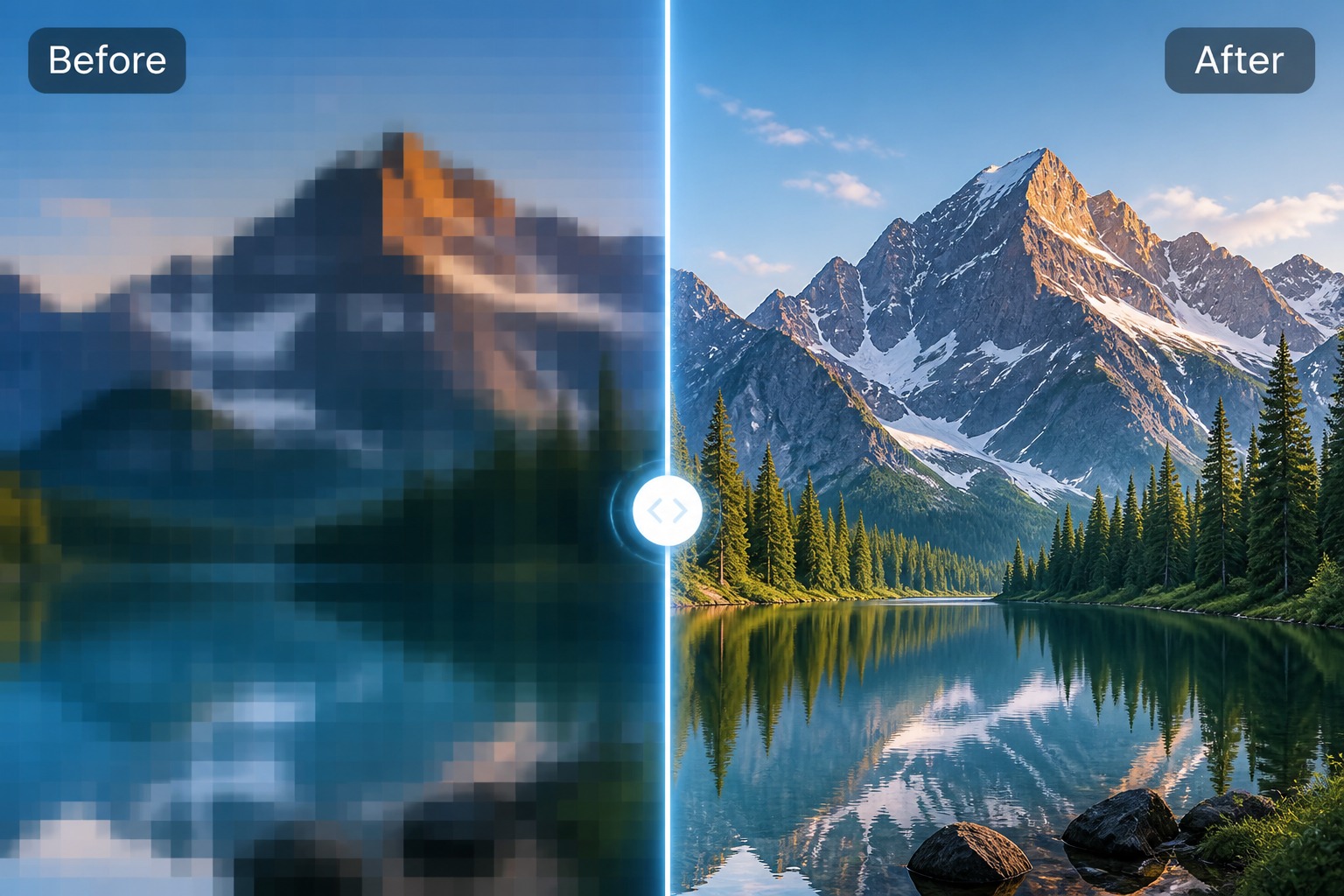
AI 照片修复适用于褪色、模糊或轻微受损的图像。请仔细检查人脸和重要细节,因为修复的目的是在不改变原有特征的前提下提升图像质量。
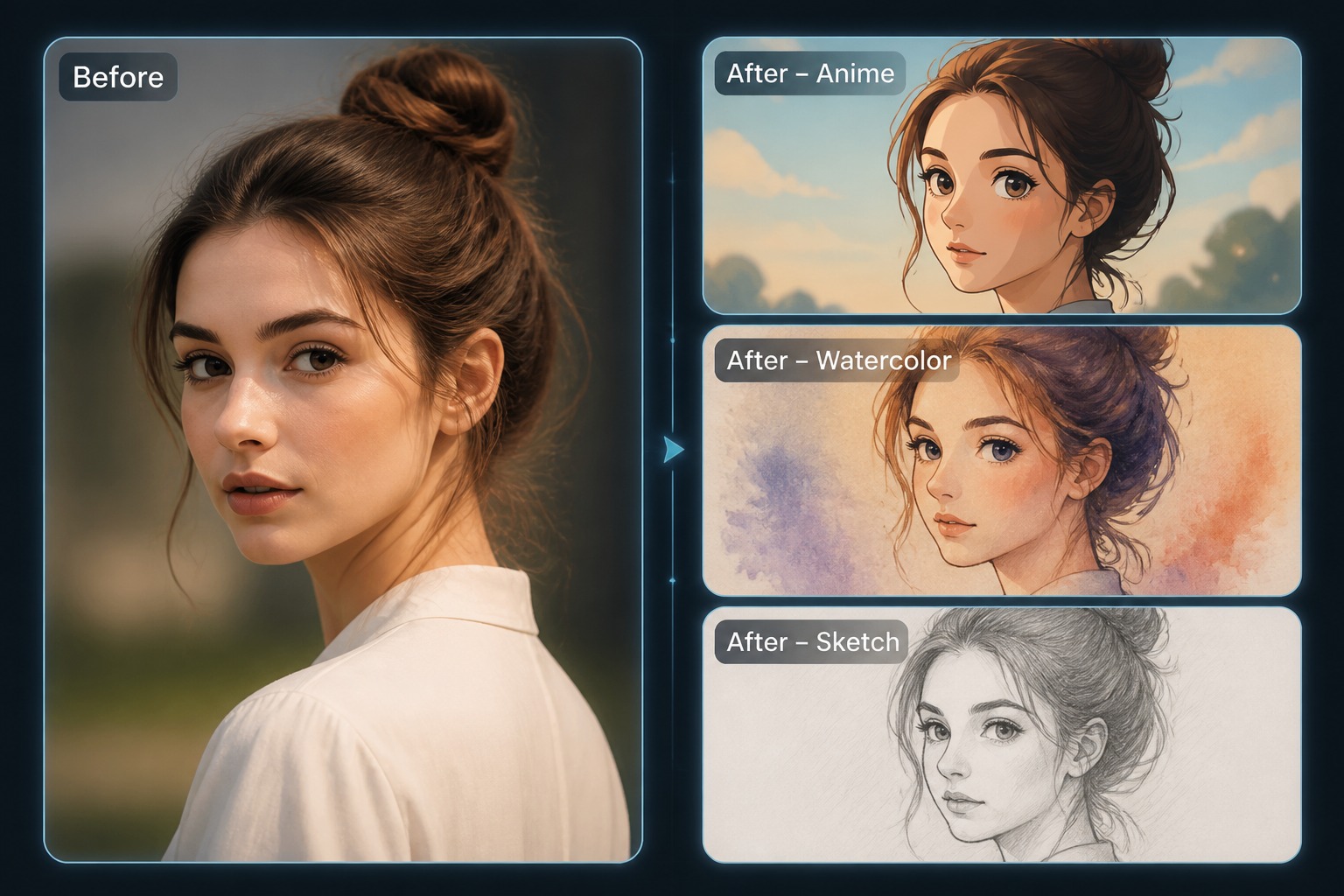
AI 图像增强器旨在使图像更清晰、更明亮且更具实用性。请从您拥有的最高质量源文件开始,并在发布前对比处理前后的效果。
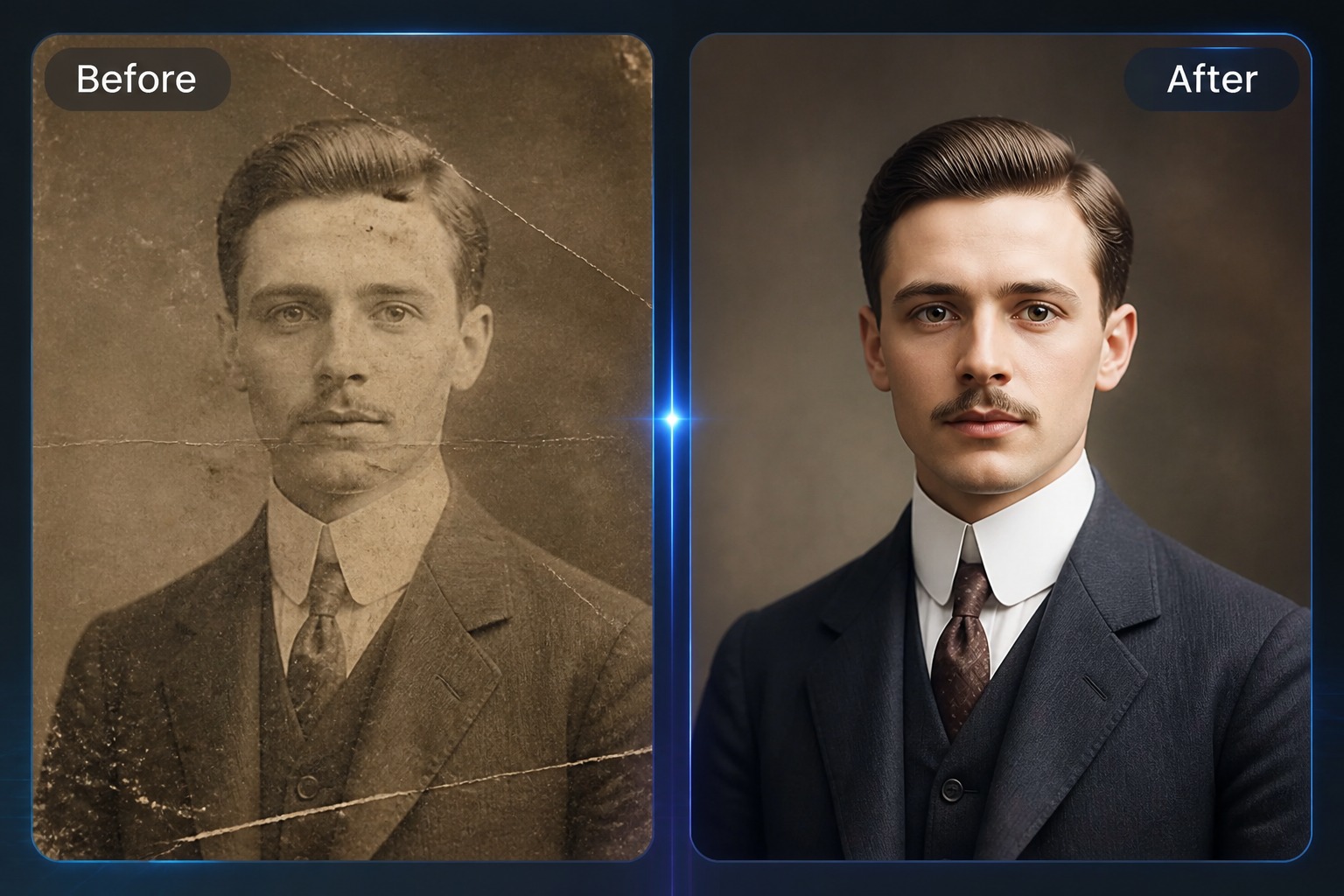
选择要编辑的照片或艺术作品。清晰、光线充足的源文件能为 AI 提供可靠的细节以供保留。
说明需要修复或转换的内容——同样重要的是,说明哪些内容需要保持原样。
将结果与原图并排对比。您可以下载图片,或优化指令后再次运行。