ジブリ風
写真 → 手描きアニメ
写真の編集・修復・色調補正。変えたい部分を伝えれば、あとはそのまま。
結果にカーソルを合わせると、元の写真が見られます。
写真 → 手描きアニメ
写真 → 太線・セル塗り
スナップ → スタジオ撮影
きれいな切り抜き
ポーズも服もそのまま
髪型だけ変更
各例には生成に使ったモデルを表示しています。「試してみる」でそのモデルに切り替わり、元画像も読み込まれます。
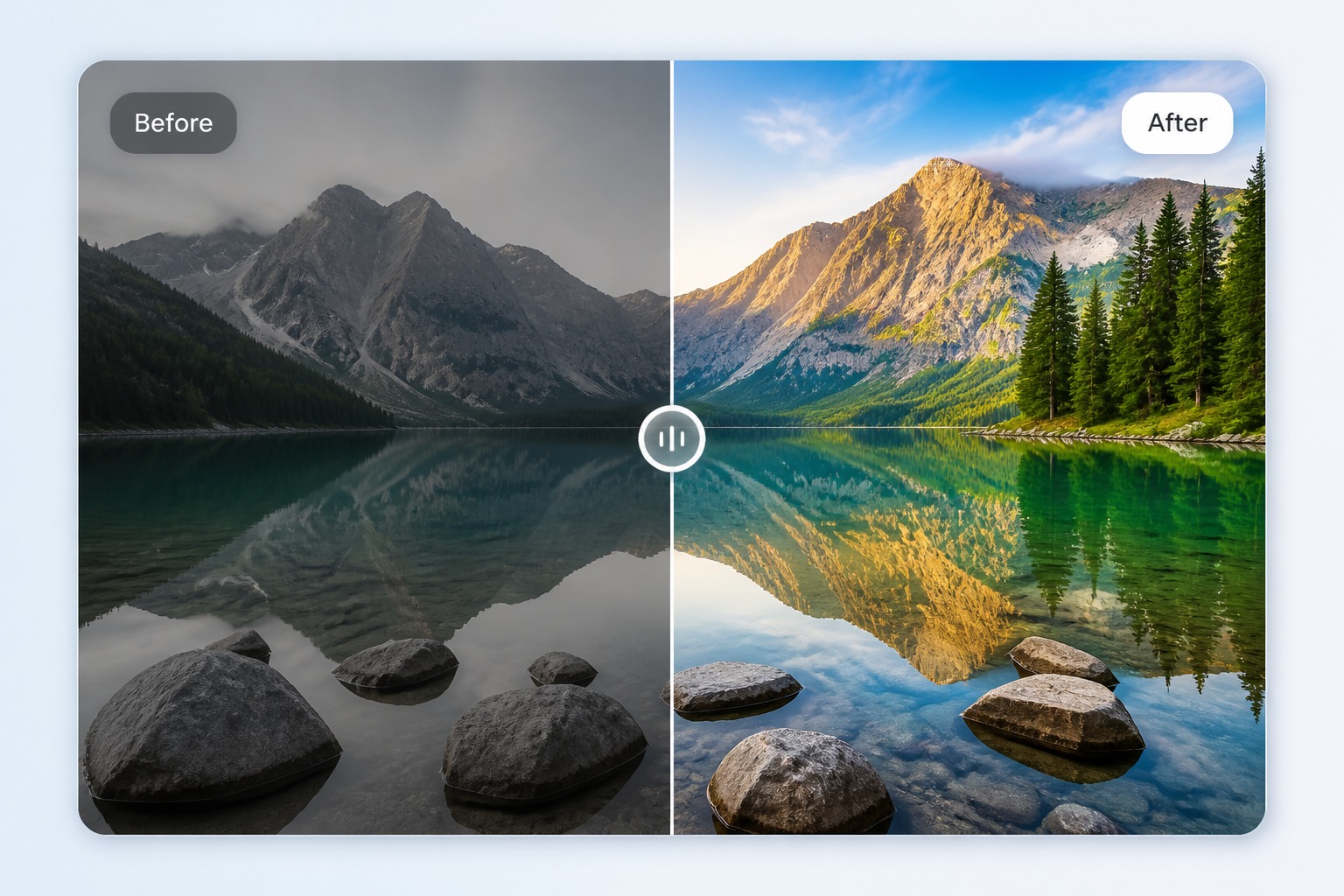
既存の画像をアップロードし、短い指示で編集をガイドします。細部の復元、照明の調整、不要な要素の削除、新しいスタイルの試行など、具体的な変更内容を指示することで、imgfreeは最高のパフォーマンスを発揮します。
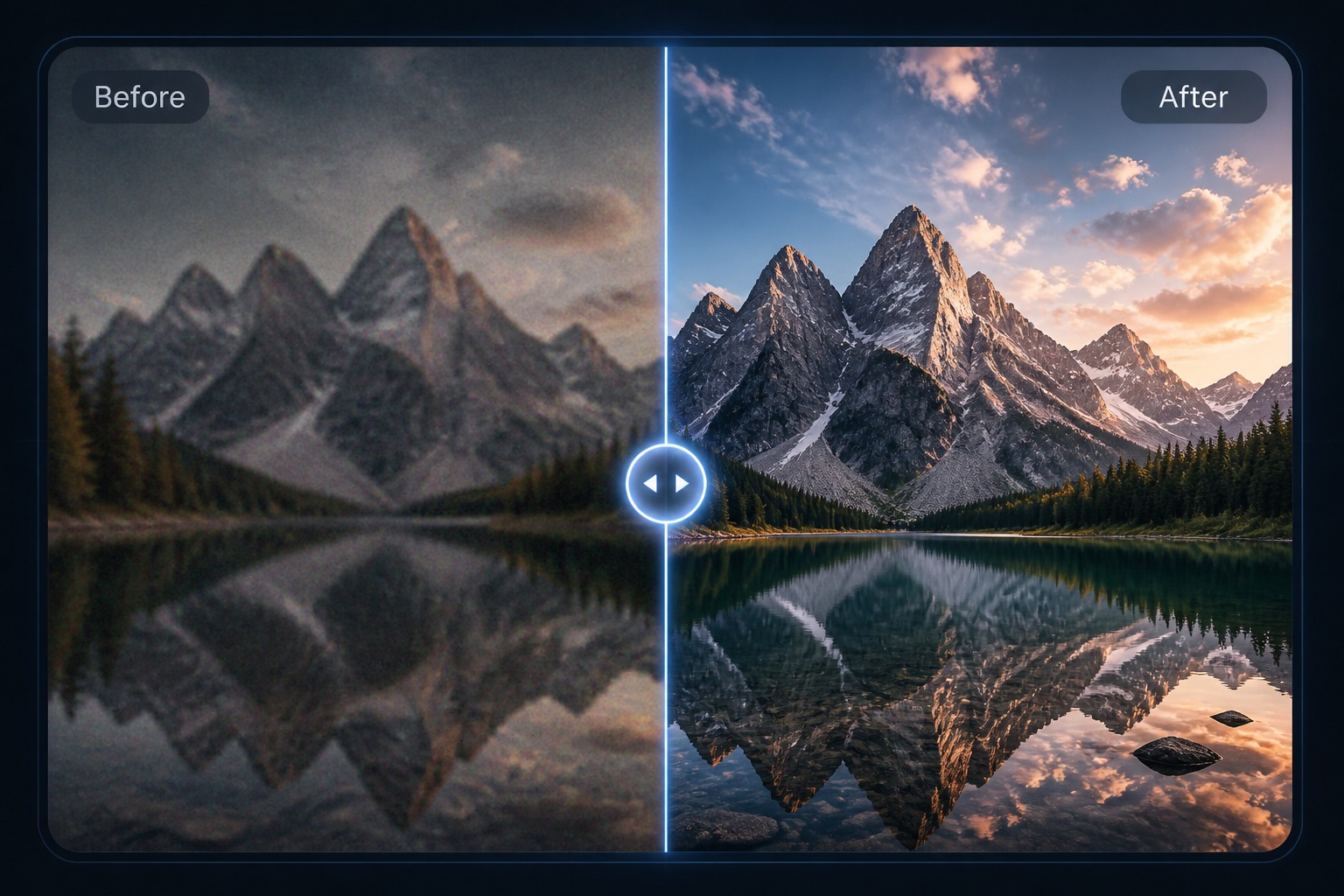
手作業でのデザイン作業の前に、AI写真編集ツールを使って実用的な修正を行いましょう。ポートレートのクリーンアップ、鮮やかな色調補正、商品写真の鮮明化、クリエイティブなバリエーションの迅速な作成に最適です。
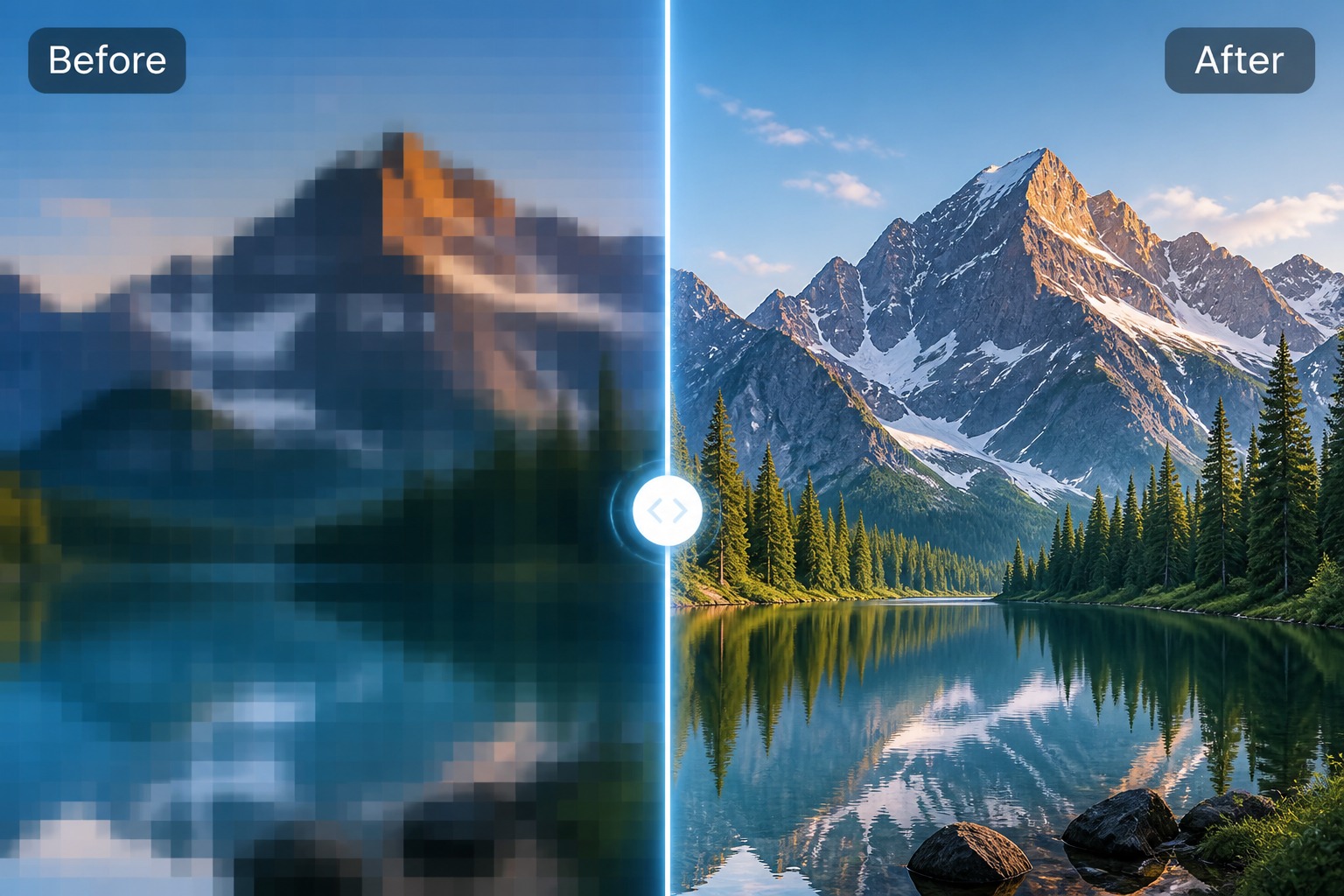
AI写真復元は、色あせやぼやけ、軽度の損傷がある画像に有効です。復元は被写体の個性を損なわずに画像を改善するものであるため、顔や重要な細部については慎重に確認してください。
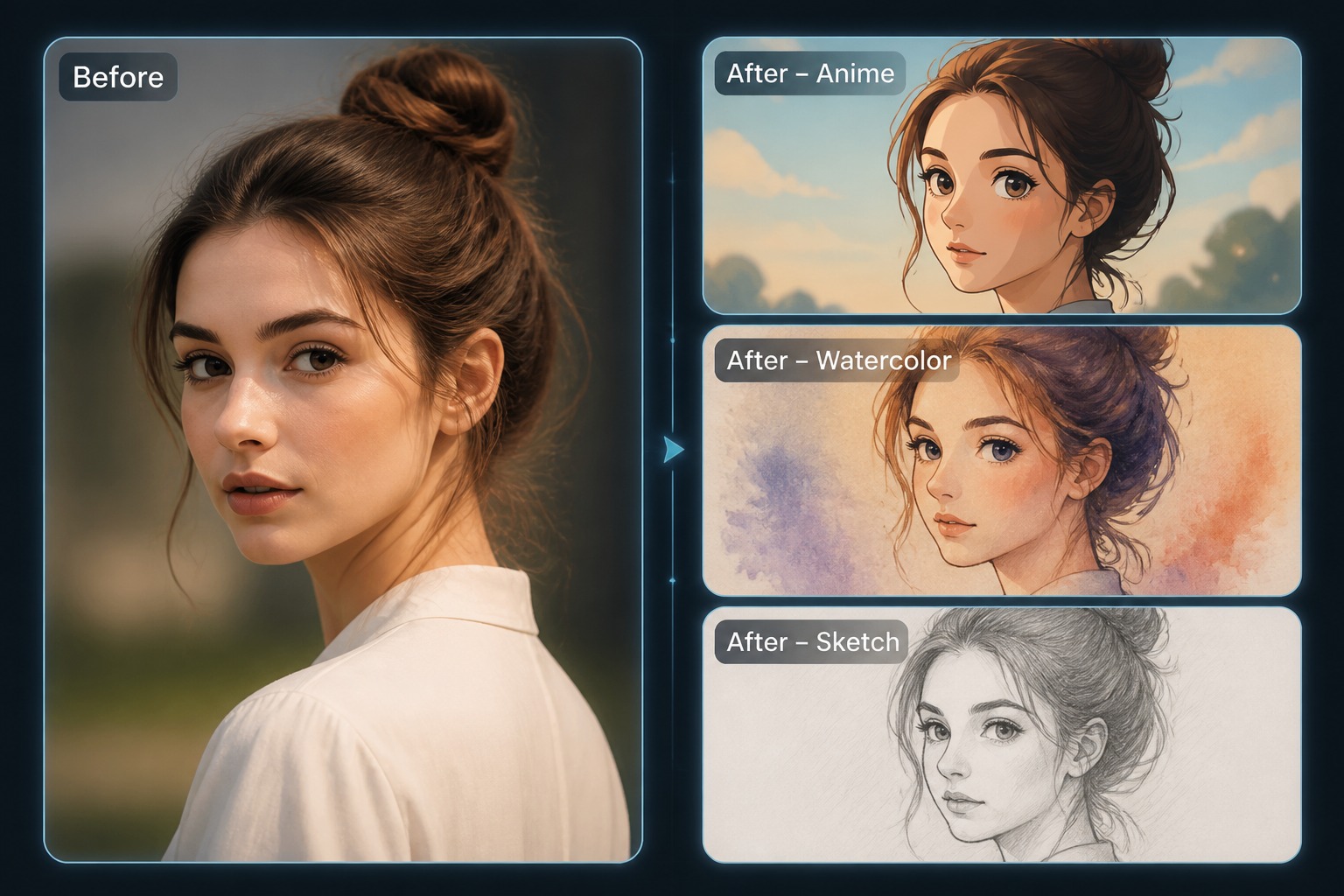
AI画像補正ツールは、画像をより鮮明で明るく、使いやすい状態にします。可能な限り高品質な元画像から始め、公開前に編集前後の結果を比較することをお勧めします。
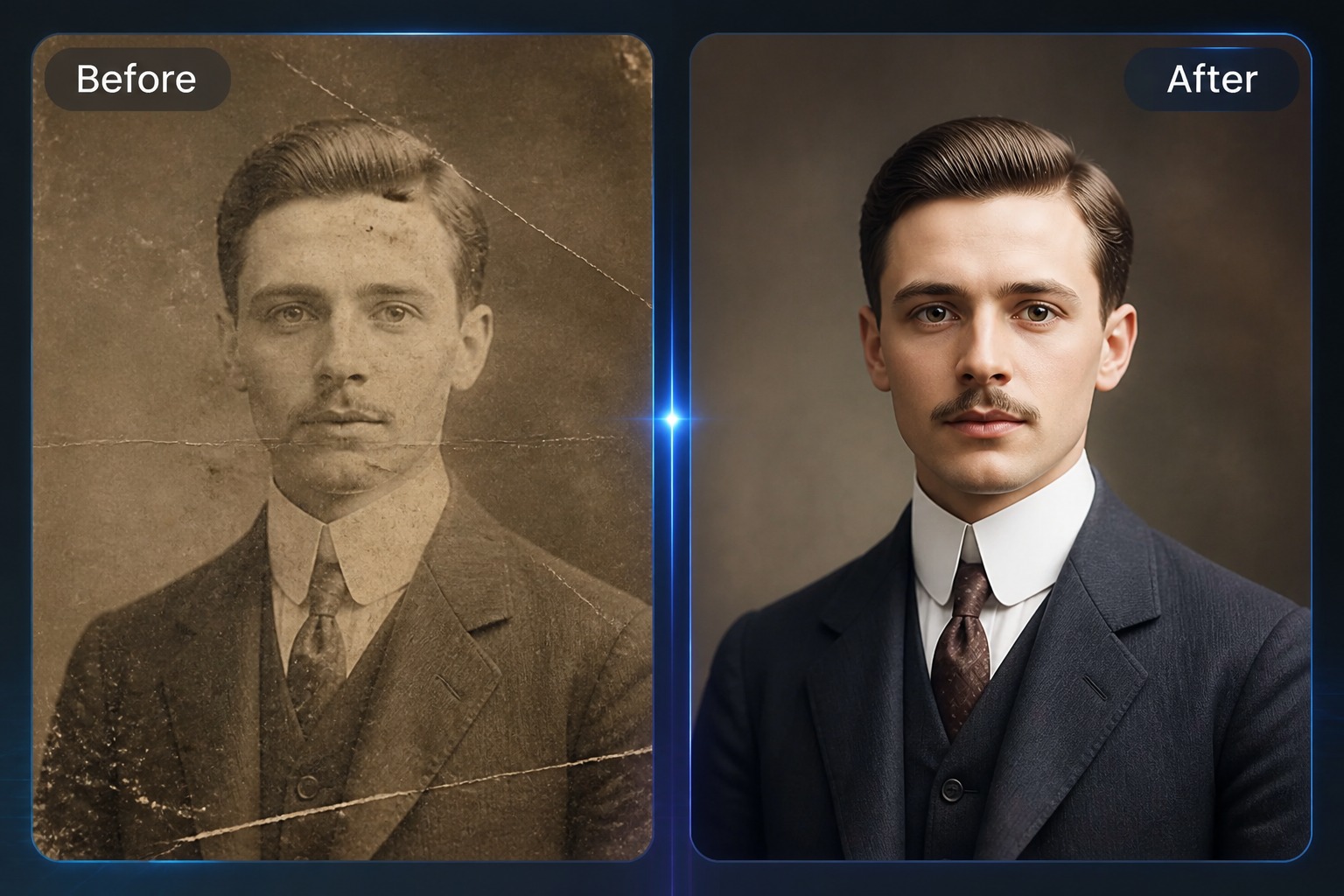
編集したい写真やアートワークを選択します。鮮明で照明条件の良い元画像を使用すると、AIは細部を正確に保持できます。
修正や変換したい内容を伝えます。同様に重要なこととして、そのまま維持したい要素についても必ず指定してください。
結果を元画像と並べて確認しましょう。ダウンロードするか、指示を微調整して再度実行してください。