テキストから動画
シーンを説明して、映画のような動画に変えましょう。
100
AIテキスト動画生成ツール
見たい映像(被写体、動き、カメラの動きなど)を入力するだけで、imgfreeがショートクリップとしてレンダリングします。フッテージもタイムラインも編集ソフトも不要。必要なのはプロンプトだけです。
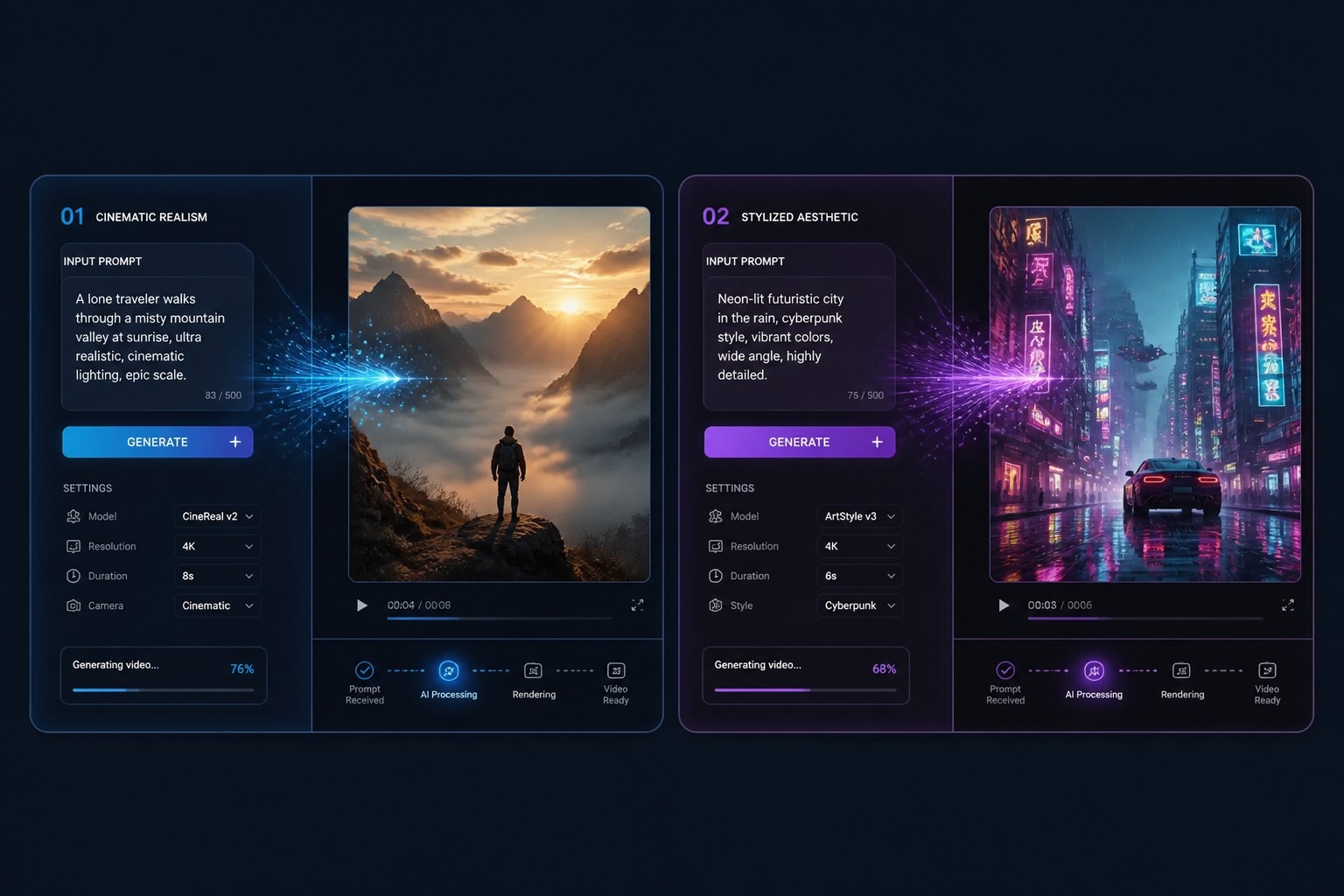
プロンプトから動画へ
プロンプトから動画へ
プロンプトから動画を生成するには、被写体以上の情報が必要です。動き、ショットの種類、設定、ペース、ビジュアルスタイルを追加することで、単なる動く静止画ではなく、動画らしい仕上がりになります。
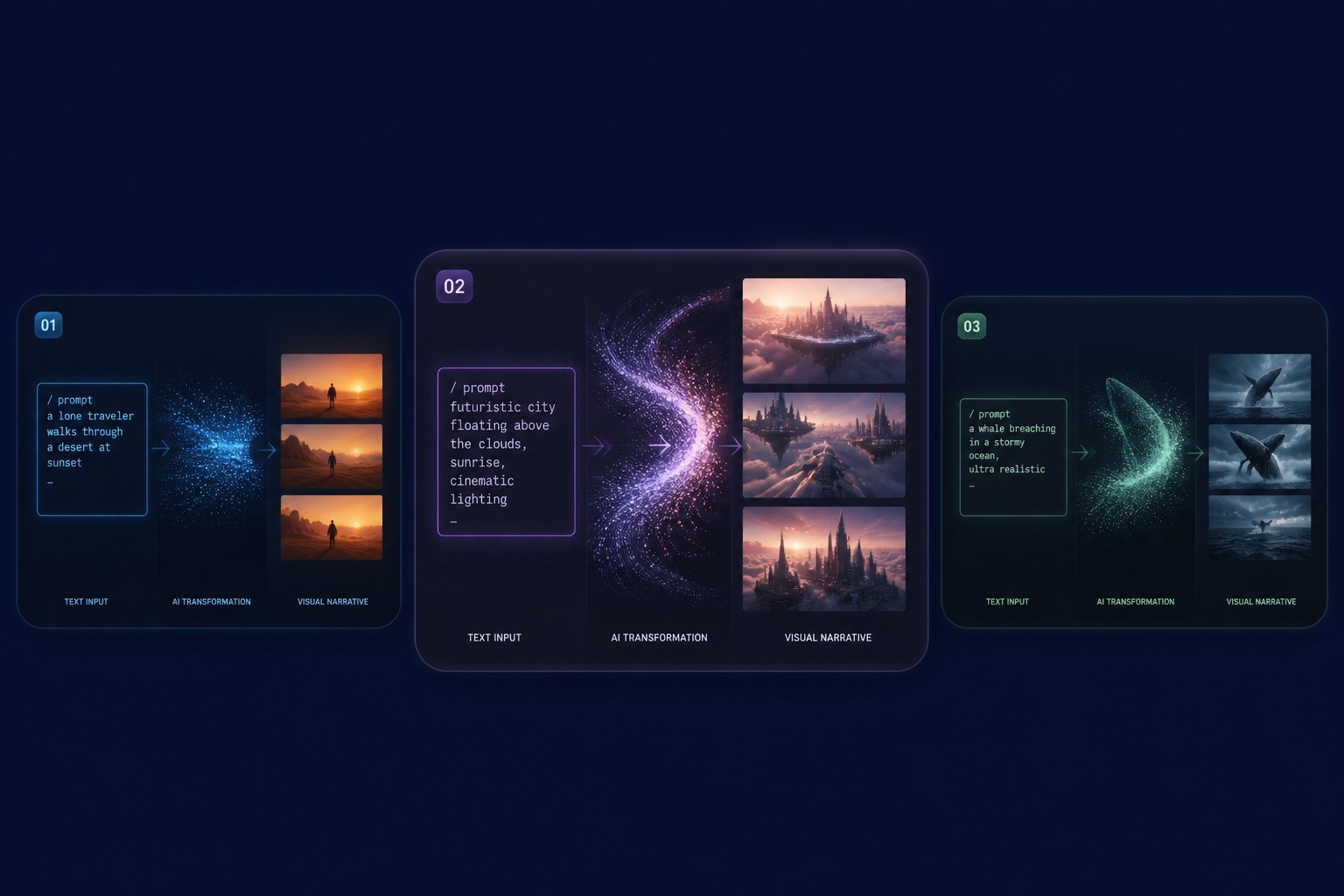
テキスト動画生成AI
テキスト動画生成AIは、ショートクリップ、コンセプトシーン、SNS用フック、背景ループ、初期の絵コンテ案の作成に最適です。最初のレンダリングは、1つの主要なアクションに集中させましょう。
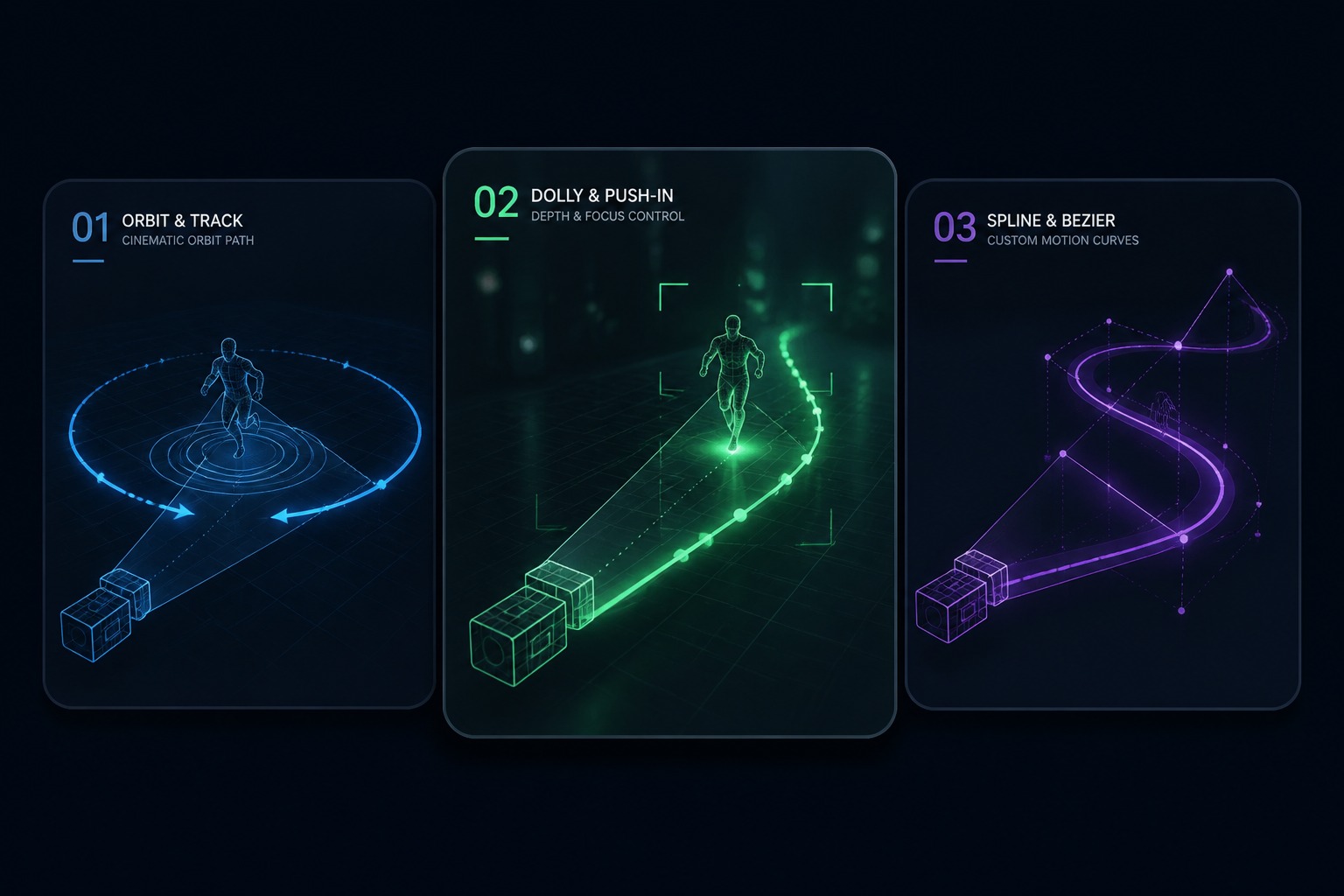
シーンモーションコントロール
何がどのように動くのか、カメラはどう動くべきかを記述します。明確なモーション指示により、ランダムなアニメーションを減らし、クリップの評価がしやすくなります。
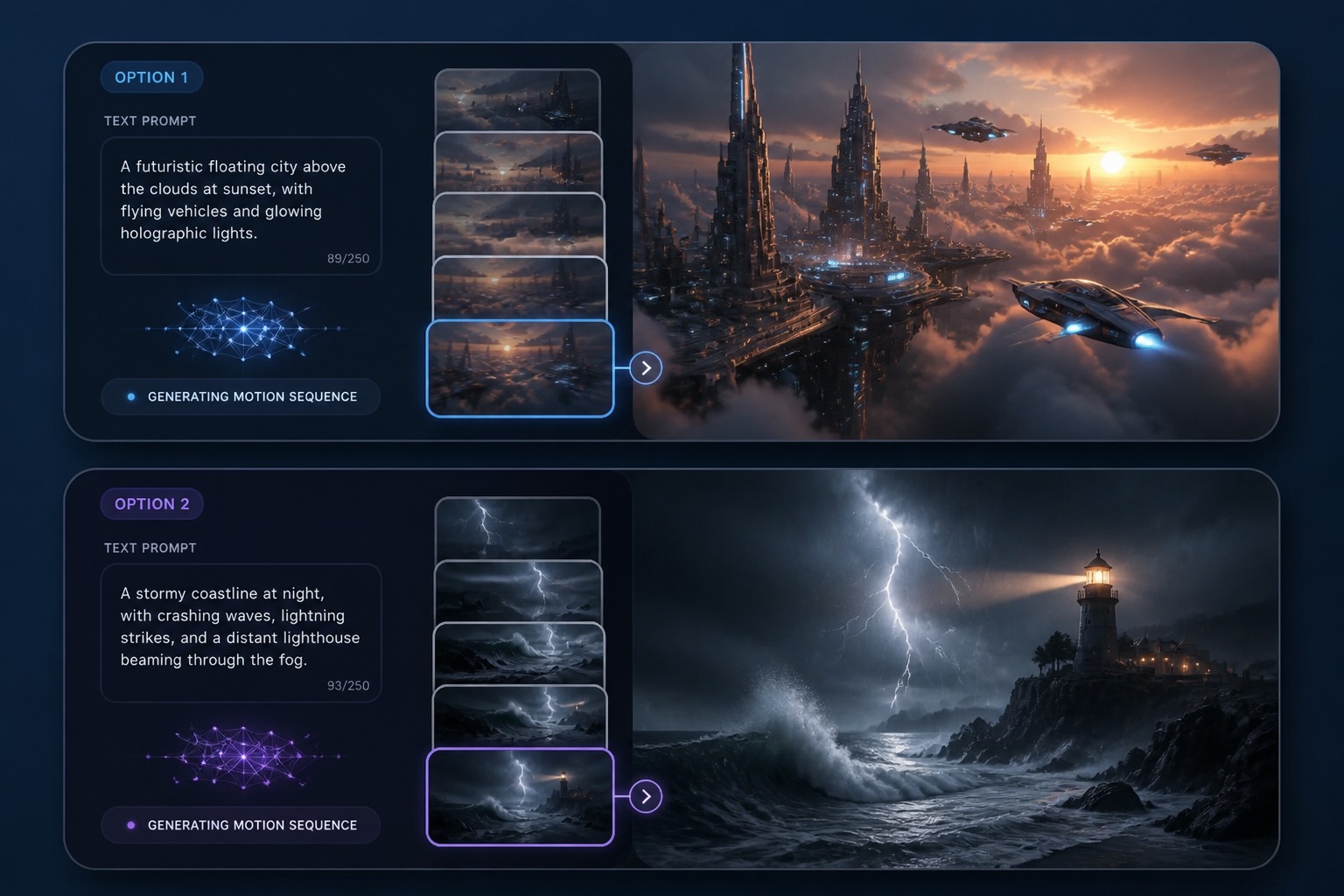
テキストから動画を生成
テキストから動画を生成するAIは、制作前のアイデアのプロトタイプ作成に役立ちます。短いドラフトを生成して動きの質を確認し、ベストなテイクをもとにプロンプトを洗練させましょう。
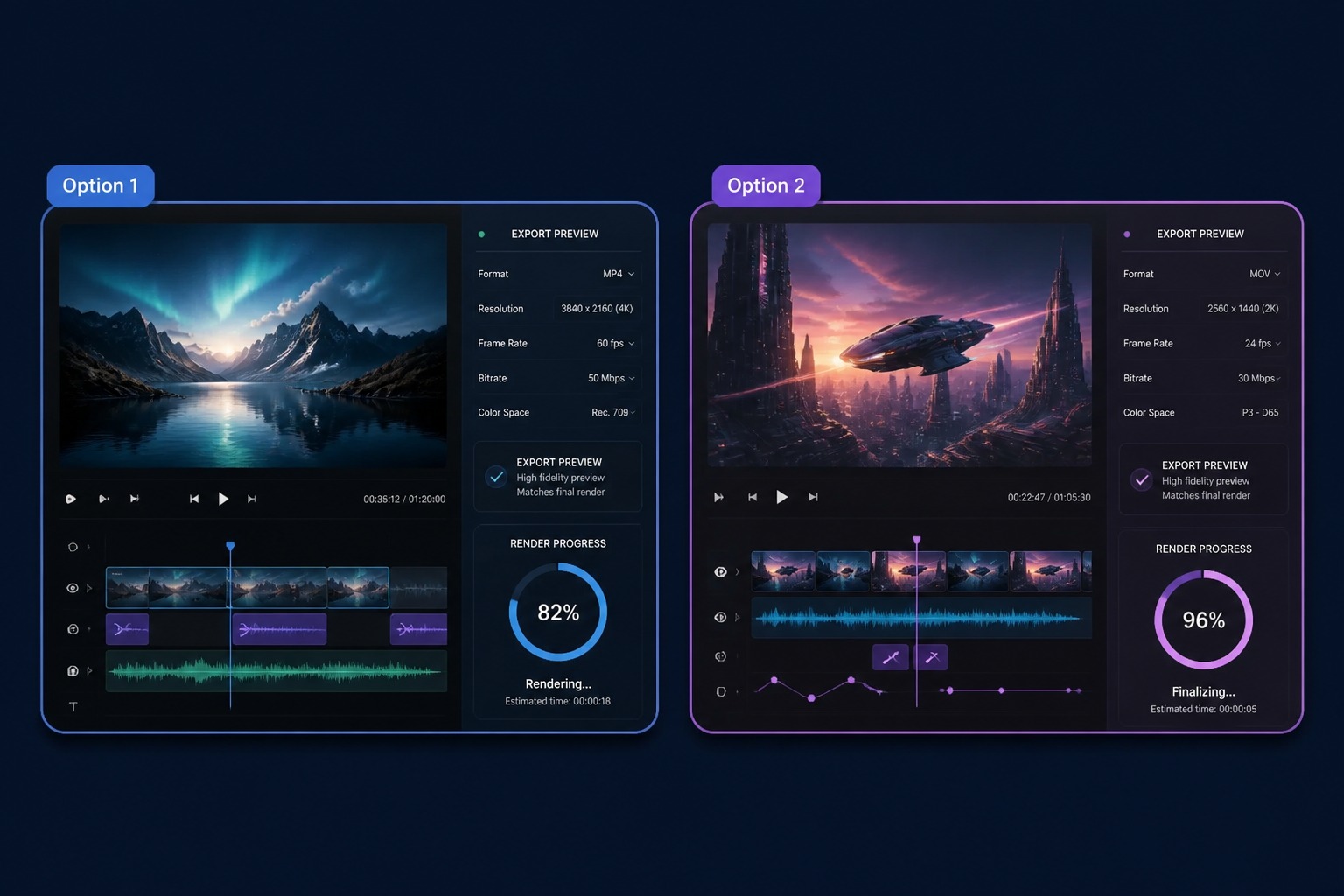
シーンを構成する要素
動画プロンプトの書き方
アクションを先頭に
動画とは動きです。「高層ビルの間を急降下するタカ」は「街中のタカ」よりも常に優れています。動詞がクリップの質を左右します。
カメラに役割を与える
プッシュイン、オービット、ハンドヘルドフォロー、静止ワイドなど、カメラの動きを指定することで、単なる動く写真と動画を差別化できます。
シーンと照明を設定する
時間帯、天気、場所が映像の見た目を決定づけます。「夜の雨に濡れた通り、ネオンの反射」といった記述は、どんなスタイルタグよりも効果的です。
ペースをコントロールする
その瞬間がゆっくりと壮大なものか、速くて混沌としたものかを指定しましょう。ペースは運任せではなく、プロンプトの一部です。
スタイルを統一する
シネマティックかアニメ調か、リアルか様式化か。スタイルキーワードを混ぜすぎるとレンダラーが中途半端な結果を出力してしまいます。
画面上のテキストは避ける
生成された文字は読み取りにくいことがほとんどです。タイトルやキャプションは、書き出し後に編集ソフトで行いましょう。
テキストから動画を作成する方法
作成、比較、エクスポート
01
シーンを記述する
被写体、アクション、設定、カメラの動きを、簡潔な文章で記述します。
02
短いドラフトを比較する
いくつかのバリエーションを生成し、動きの質、構図、安定性を並べて比較検討します。
03
調整してエクスポート
プロンプトを絞り込んで最適な方向性で再レンダリングし、納得のいくクリップをダウンロードしましょう。
プロンプトのコツ、動画の品質、テキスト動画生成の活用シーンについて。