画像から動画
1枚の写真に自然で自在なモーションを加えて動かします。
100
AI画像から動画への生成ツール
あなたの写真にはすでに構図があります。imgfreeはそこに動きを加えます。ポートレート、商品写真、風景などをアップロードし、動かしたい内容を指定すれば、元の画像の良さを保ったままショートクリップが完成します。
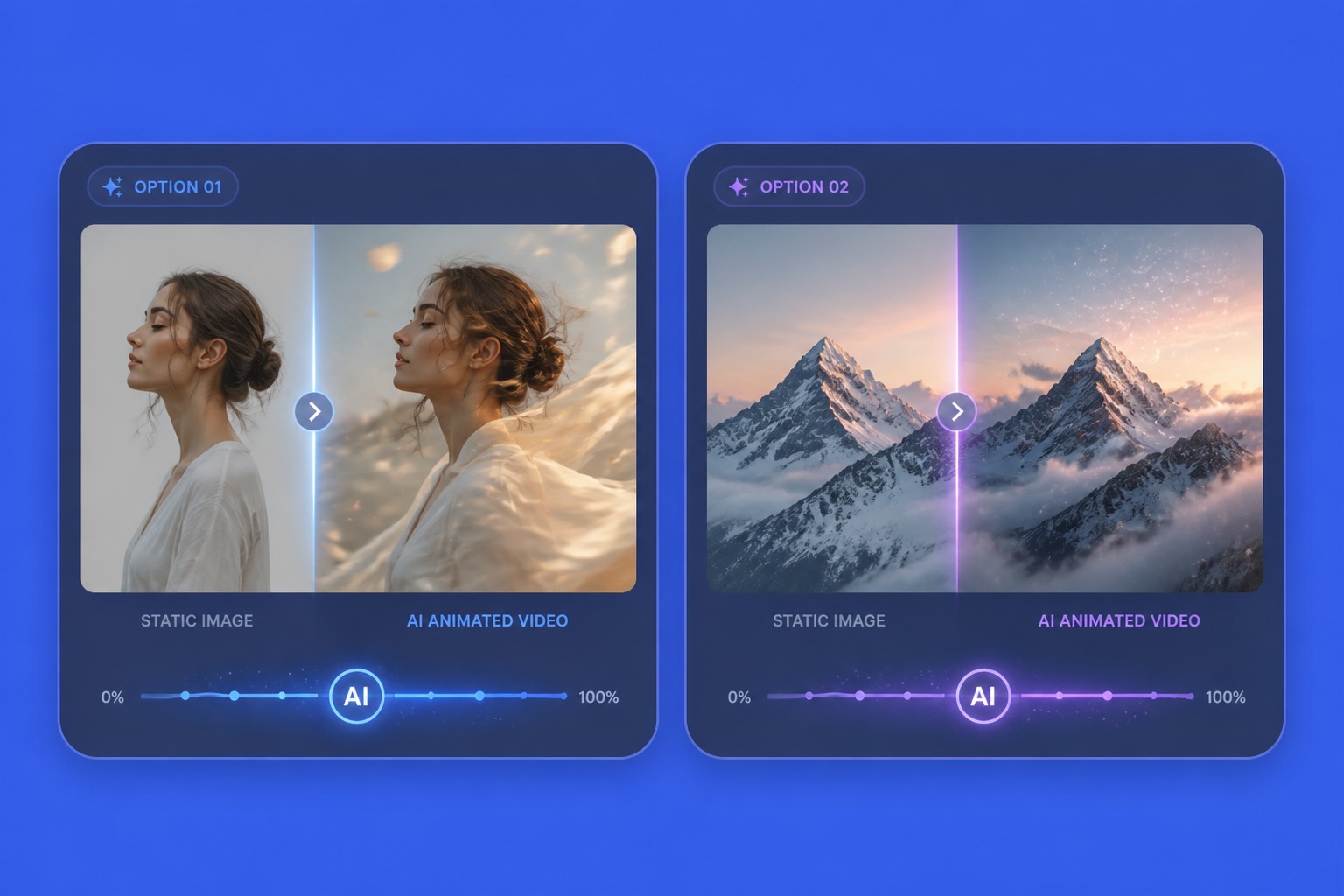
静止画に命を吹き込む
画像から動画へのAI生成
画像から動画へのAI生成は元の画像から始まるため、構図が重要です。被写体を明確にし、カメラのズームイン、髪の揺れ、商品の回転、背景の動きなど、具体的な動きを指示してください。
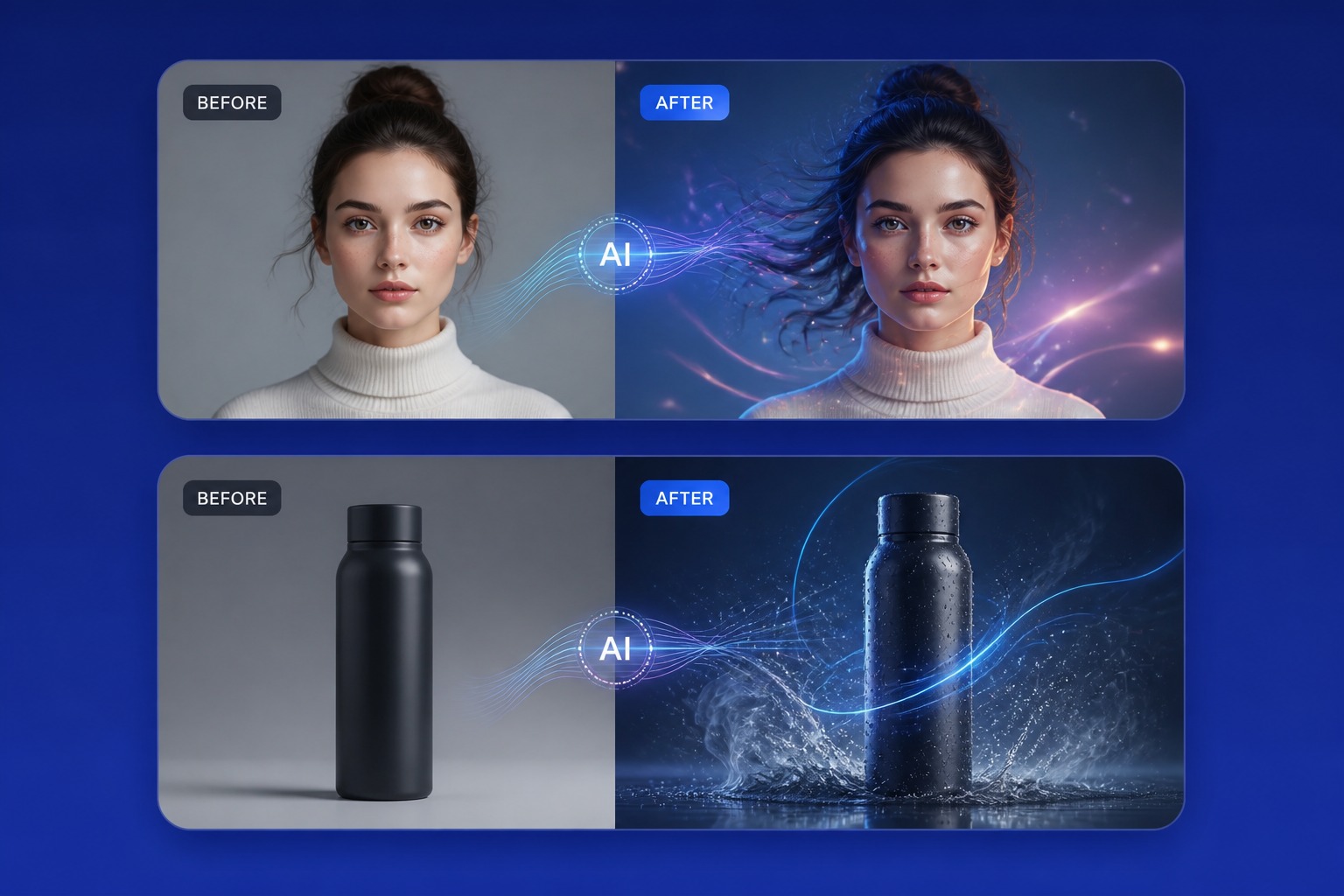
写真から動画へのAI生成
写真から動画へのAI生成は、ポートレート、商品、風景、ポスター、SNS用ビジュアルなどに最適です。被写体の本質を変えることなく、自然な動きを加えるのが最も効果的です。
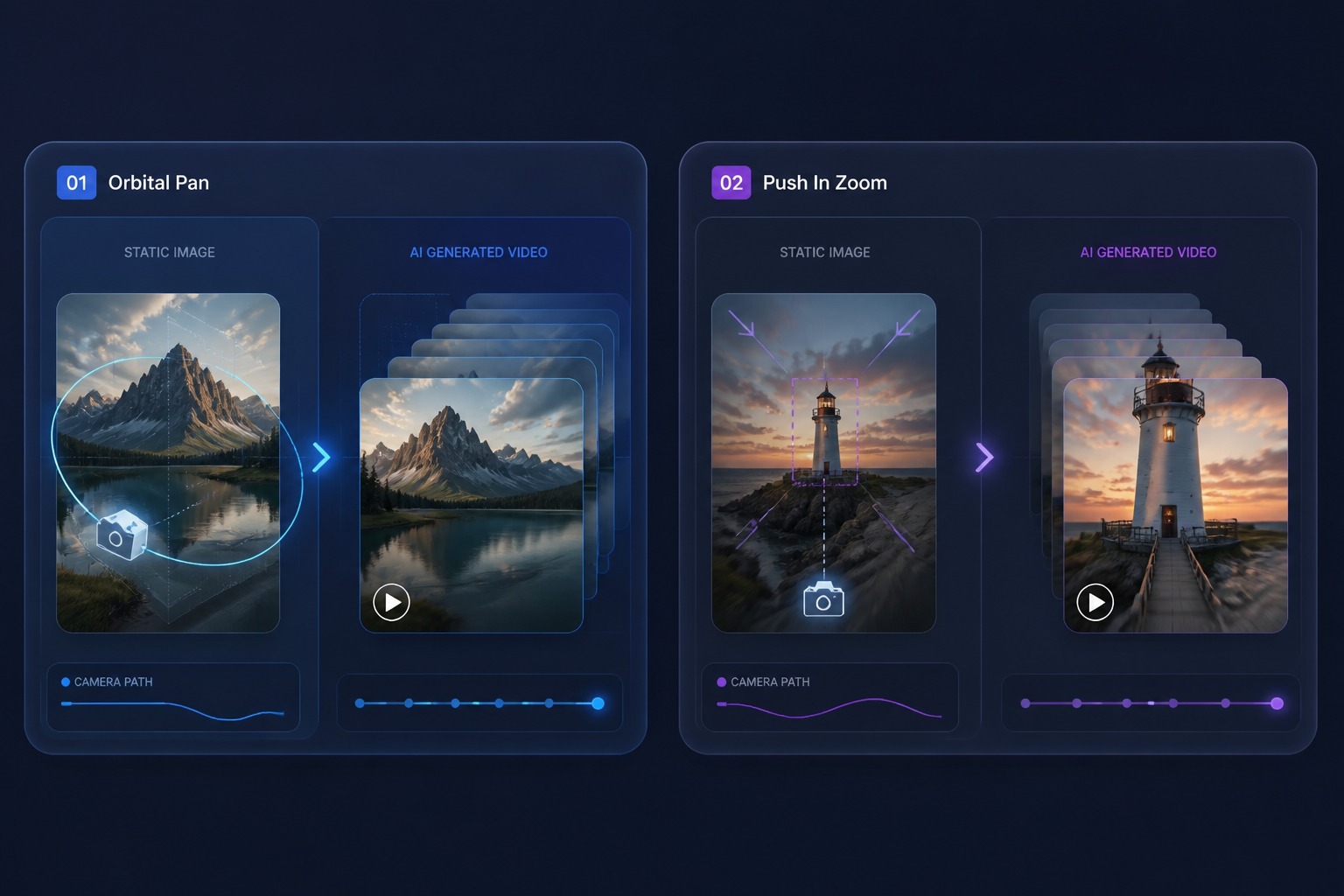
写真アニメーションAI
写真アニメーションAIは、画像に十分な詳細があり、動きの目的がシンプルな場合に最もよく機能します。1つのクリップで被写体の同一性、スタイル、背景、カメラワークをすべて同時に変えようとしないようにしましょう。
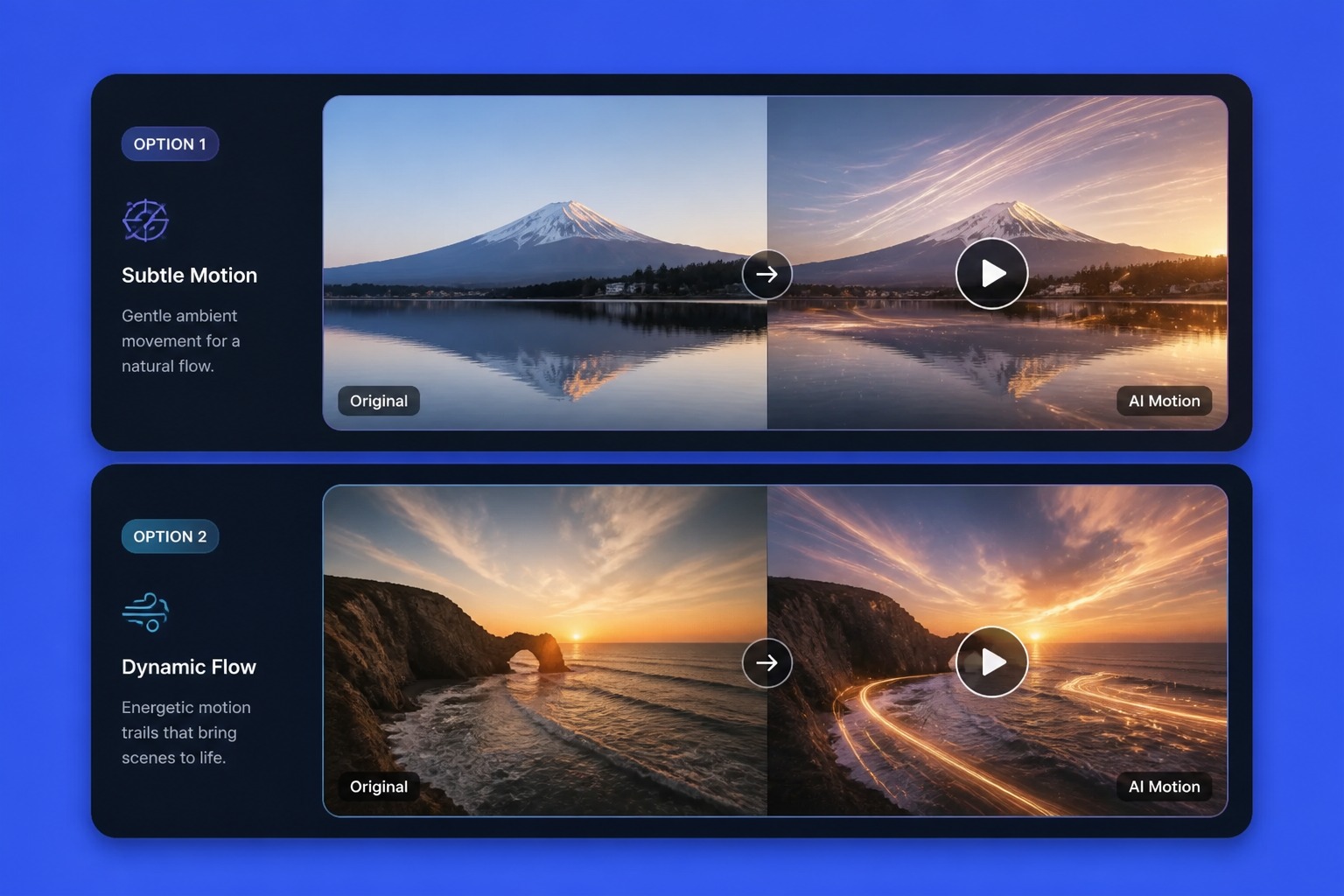
画像から動画へのAI生成
画像から動画へのAI生成は、広告、投稿、イントロ、ストーリーテリング用のショートクリップを作成するのに役立ちます。動きを加えることで画像が引き立つか、あるいはかえって邪魔にならないかを確認しましょう。
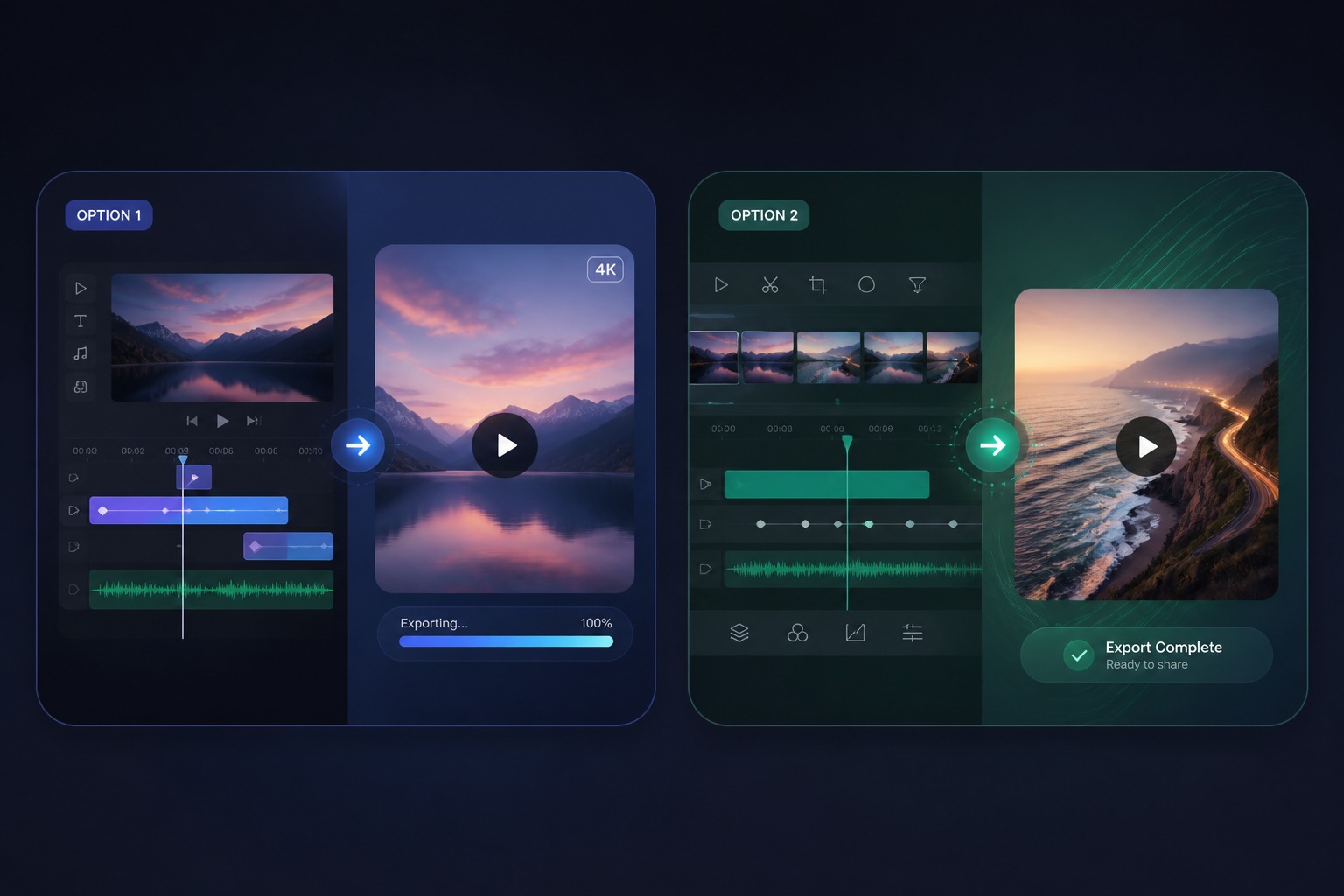
生成ボタンを押す前に確認すべきこと
アニメーションに適した写真とは
明確な被写体
モデルは識別できるものをアニメーション化します。単一の明確な被写体は説得力を持って動きますが、群衆は形が崩れやすくなります。
動きのための余白
被写体がフレームいっぱいに収まっていると、カメラや被写体が動く余地がありません。被写体の周囲に少し余裕を持たせることが成功の鍵です。
動かすもの、動かさないものを指定する
「髪とドレスを風に揺らし、顔は静止させる」といった具体的な指示が効果的です。「これをアニメーション化して」という曖昧な指示では結果が安定しません。
物理法則を考慮する
風、水、流れる雲、ゆっくりとした回転など、現実世界で起こりうる動きは高品質に見えます。テレポートのような非現実的な動きは避けましょう。
端の処理に注意
フレームから切れているオブジェクトは、動き始めると歪みやすくなります。まずは元画像の端を確認してください。
目的に合わせた動き
ポートレートには瞬きや呼吸といった繊細な動き、商品には滑らかな回転、風景にはゆっくりとした環境の動きが適しています。
写真のアニメーション化方法
アップロード、指示、生成
01
写真をアップロード
被写体が1つで、周囲に少し余裕がある鮮明な画像を選びましょう。
02
動きを指示する
被写体の動きとカメラワークを記述し、静止させておきたい部分があれば明記してください。
03
生成と確認
クリップをプレビューして、被写体が動いても元の姿を保っているか確認してからエクスポートします。
元画像、モーションコントロール、一般的なアーティファクトの修正について。