지브리 화풍
사진 → 손그림 애니
사진을 편집, 복원, 색보정하세요 — 원하는 변경만 말하면 나머지는 그대로 유지돼요.
결과 위에 마우스를 올리면 원본 사진을 볼 수 있어요.
사진 → 손그림 애니
사진 → 굵은 선·평면 채색
일상 사진 → 스튜디오 촬영
깔끔한 누끼
포즈·의상 그대로
얼굴은 그대로
각 예시에는 생성에 사용한 모델이 표시됩니다. '해보기'를 누르면 해당 모델로 전환되고 원본 사진도 불러옵니다.
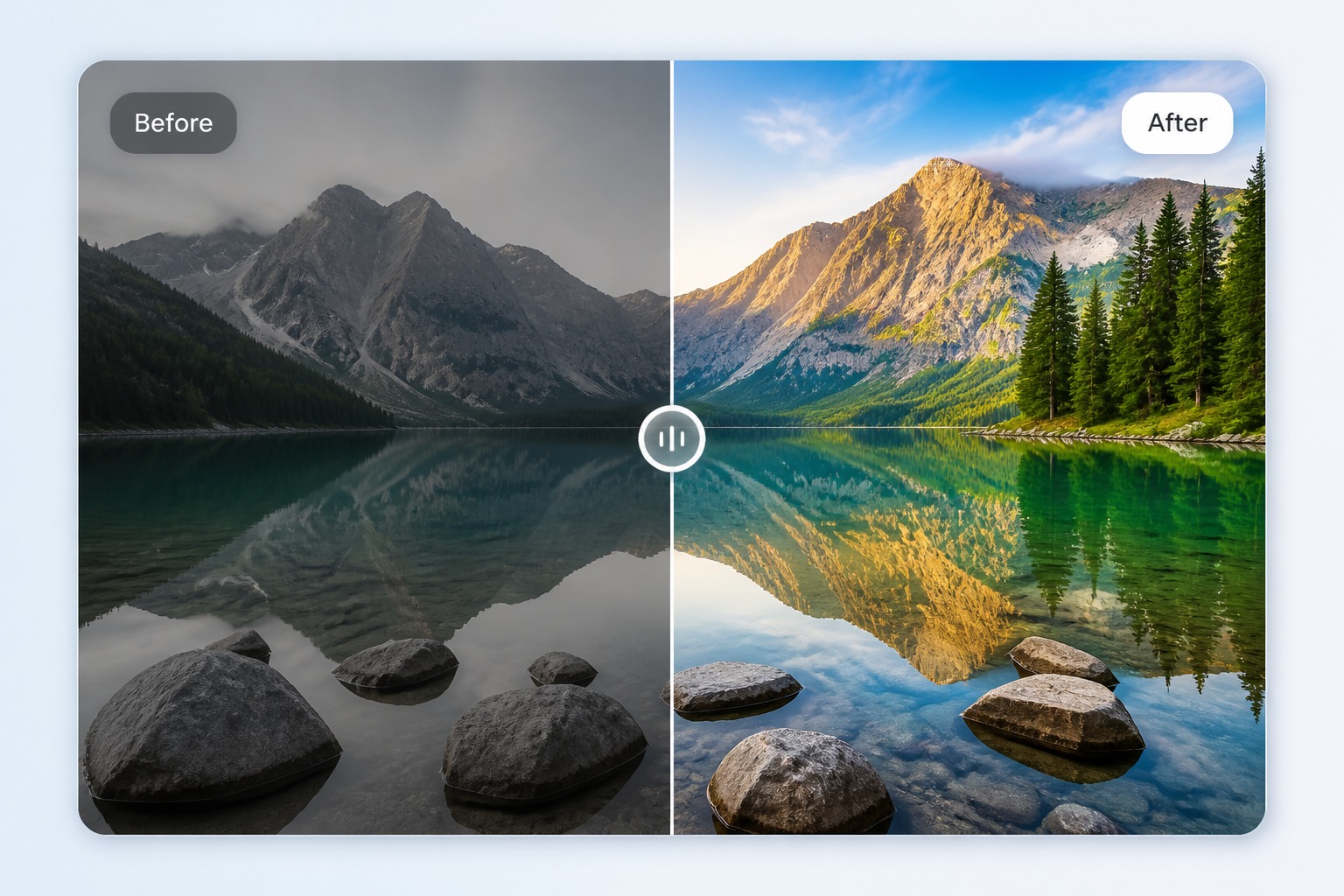
기존 이미지를 업로드하고 짧은 지침으로 편집을 가이드하세요. 디테일 복원, 조명 조정, 불필요한 요소 제거, 새로운 스타일 탐색 등 정확한 변경 사항을 설명할 때 imgfree가 가장 효과적입니다.
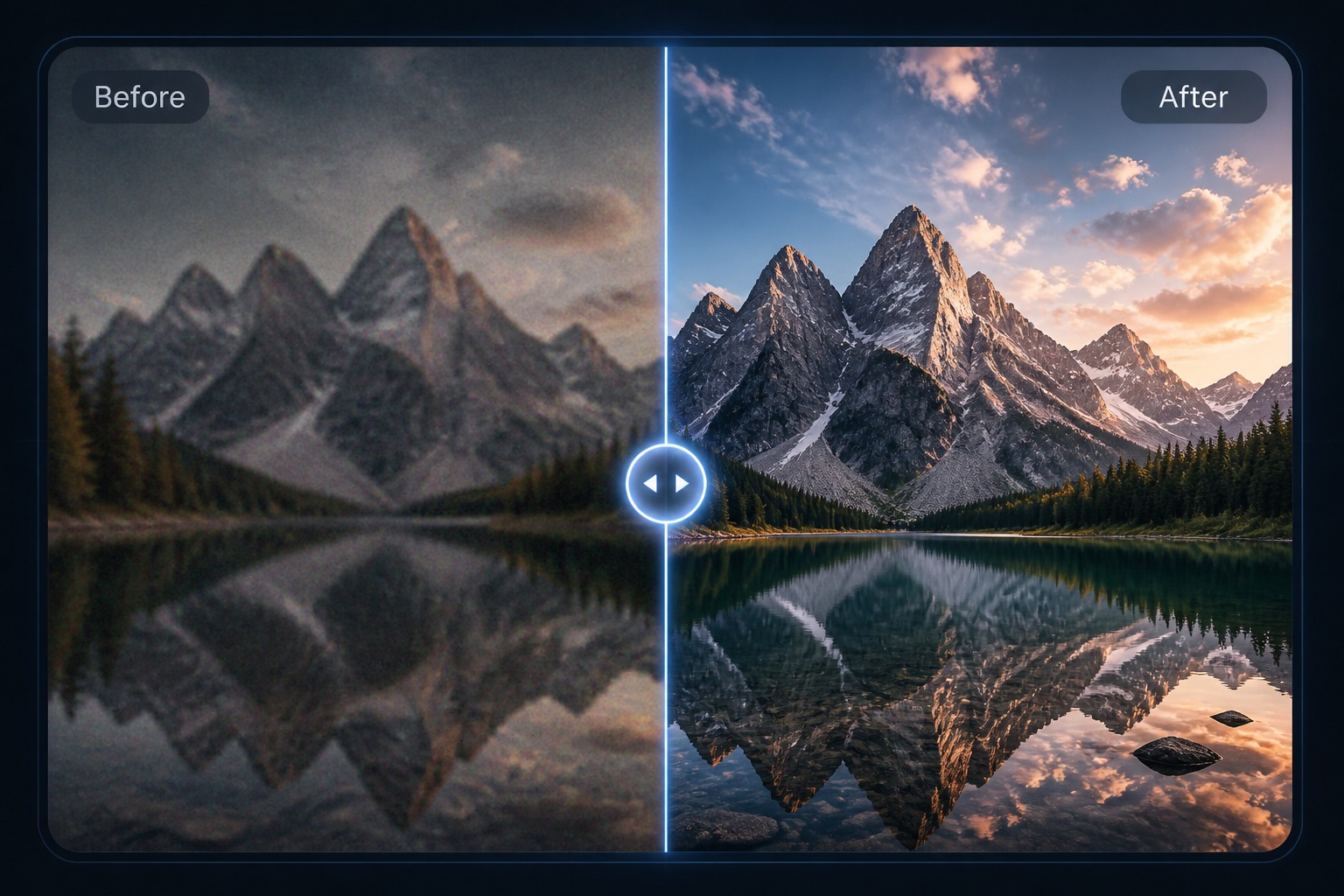
수동 디자인 작업 전, AI 포토 에디터를 사용하여 인물 사진 보정, 색감 강화, 제품 사진 선명화 및 빠른 크리에이티브 변형 등 실용적인 수정 작업을 수행하세요.
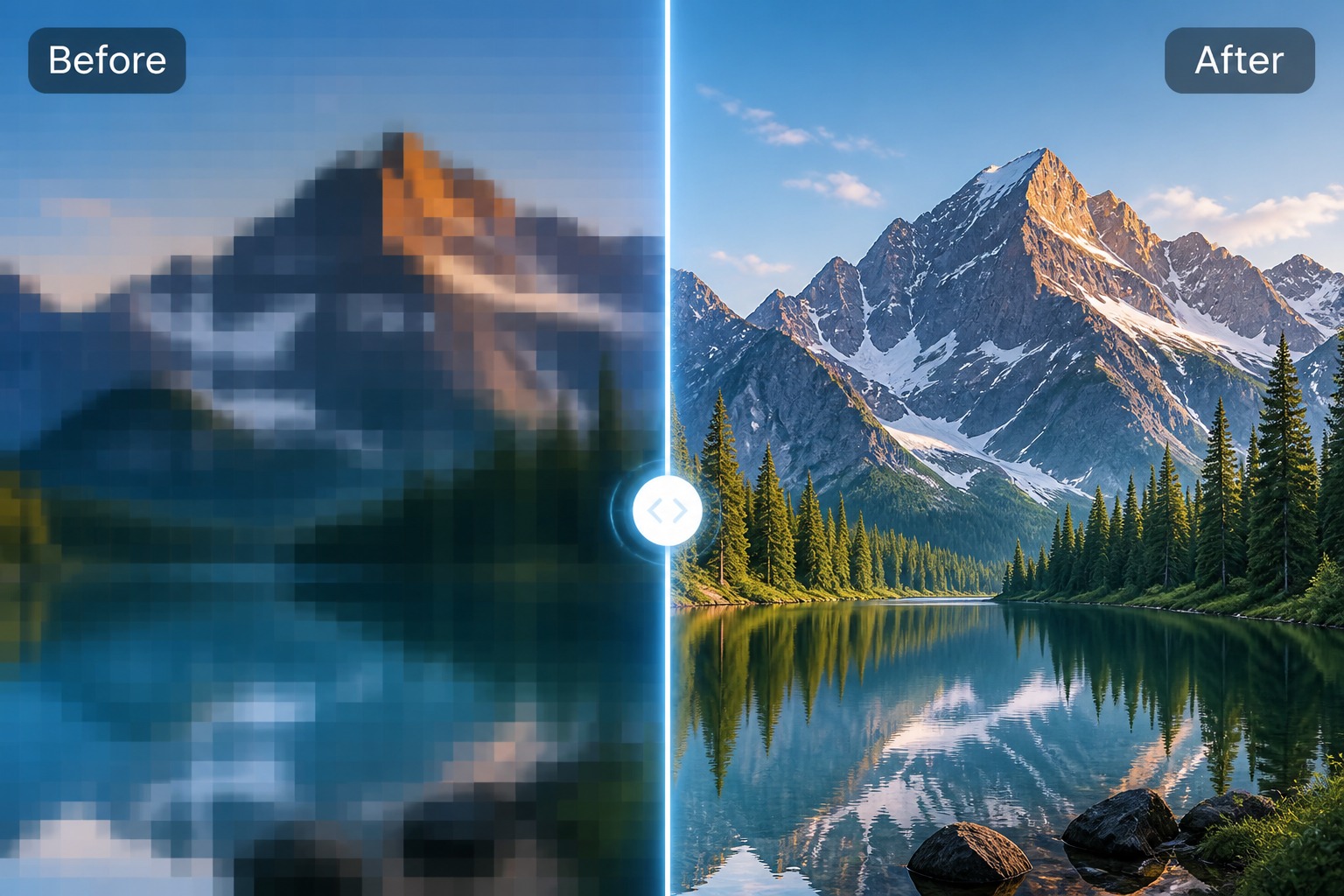
AI 사진 복원은 색이 바래거나 흐릿하고 약간 손상된 이미지에 유용합니다. 복원은 정체성을 왜곡하지 않고 이미지를 개선해야 하므로 얼굴과 중요한 디테일을 주의 깊게 검토하세요.
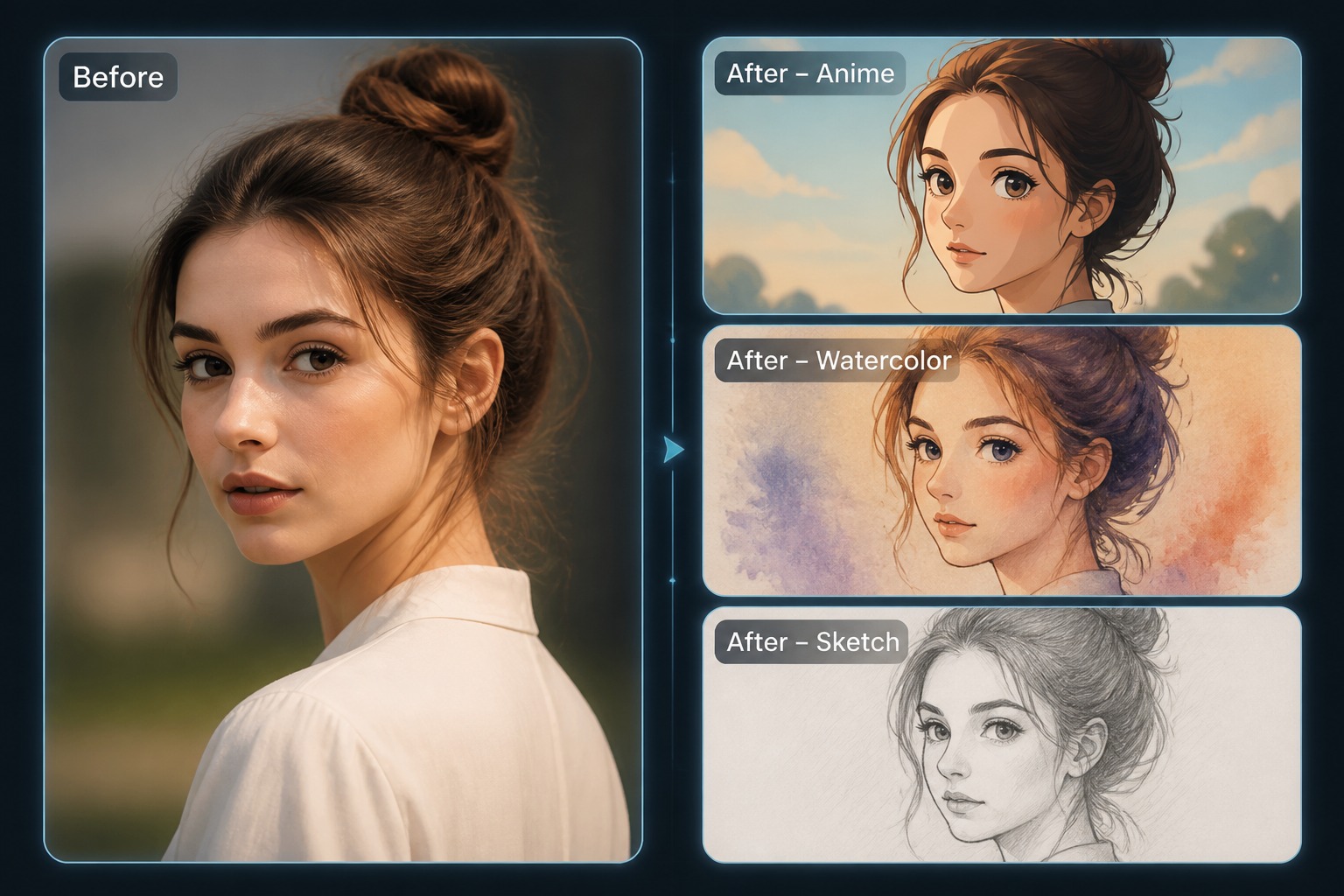
AI 이미지 인핸서는 이미지를 더 선명하고 밝게 만들어 활용도를 높여줍니다. 가능한 가장 높은 품질의 원본으로 시작하고, 게시하기 전에 전후 결과를 비교해 보세요.
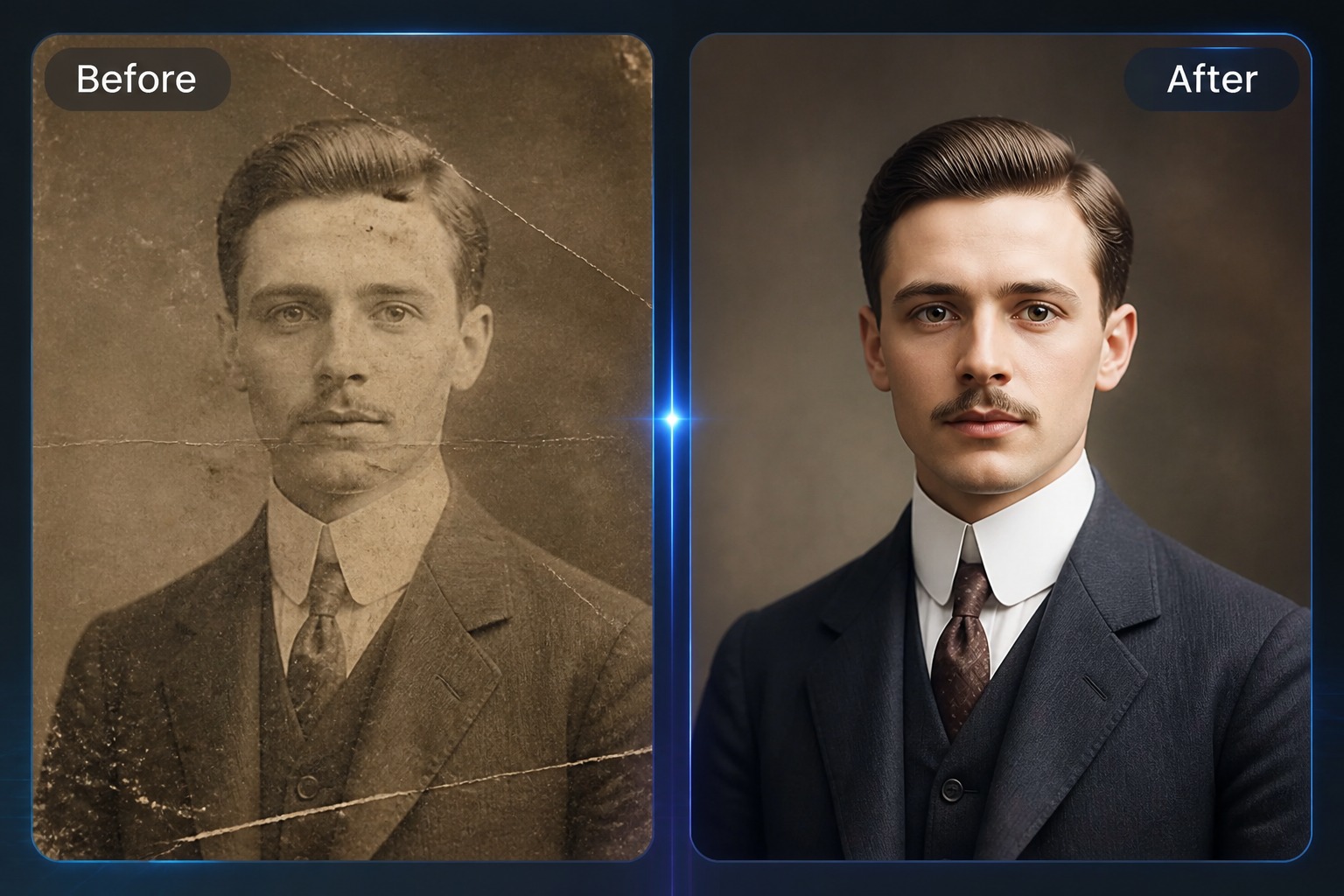
편집할 사진이나 아트워크를 선택하세요. 선명하고 조명이 좋은 원본일수록 AI가 보존할 디테일을 더 확실하게 파악합니다.
수정하거나 변형할 내용을 말하세요. 그리고 그만큼 중요한 것은, 그대로 유지해야 할 부분도 함께 명시하는 것입니다.
결과물을 원본과 나란히 비교해 보세요. 다운로드하거나, 지시 사항을 구체화하여 다시 실행할 수 있습니다.