텍스트로 영상 만들기
장면을 설명하면 영화 같은 영상으로 만들어 드려요.
100
AI 텍스트-비디오 생성기
보고 싶은 장면을 묘사하세요. 피사체, 움직임, 카메라 위치를 입력하면 imgfree가 짧은 클립으로 렌더링합니다. 영상 소스나 타임라인, 편집 툴 없이 오직 프롬프트만으로 충분합니다.
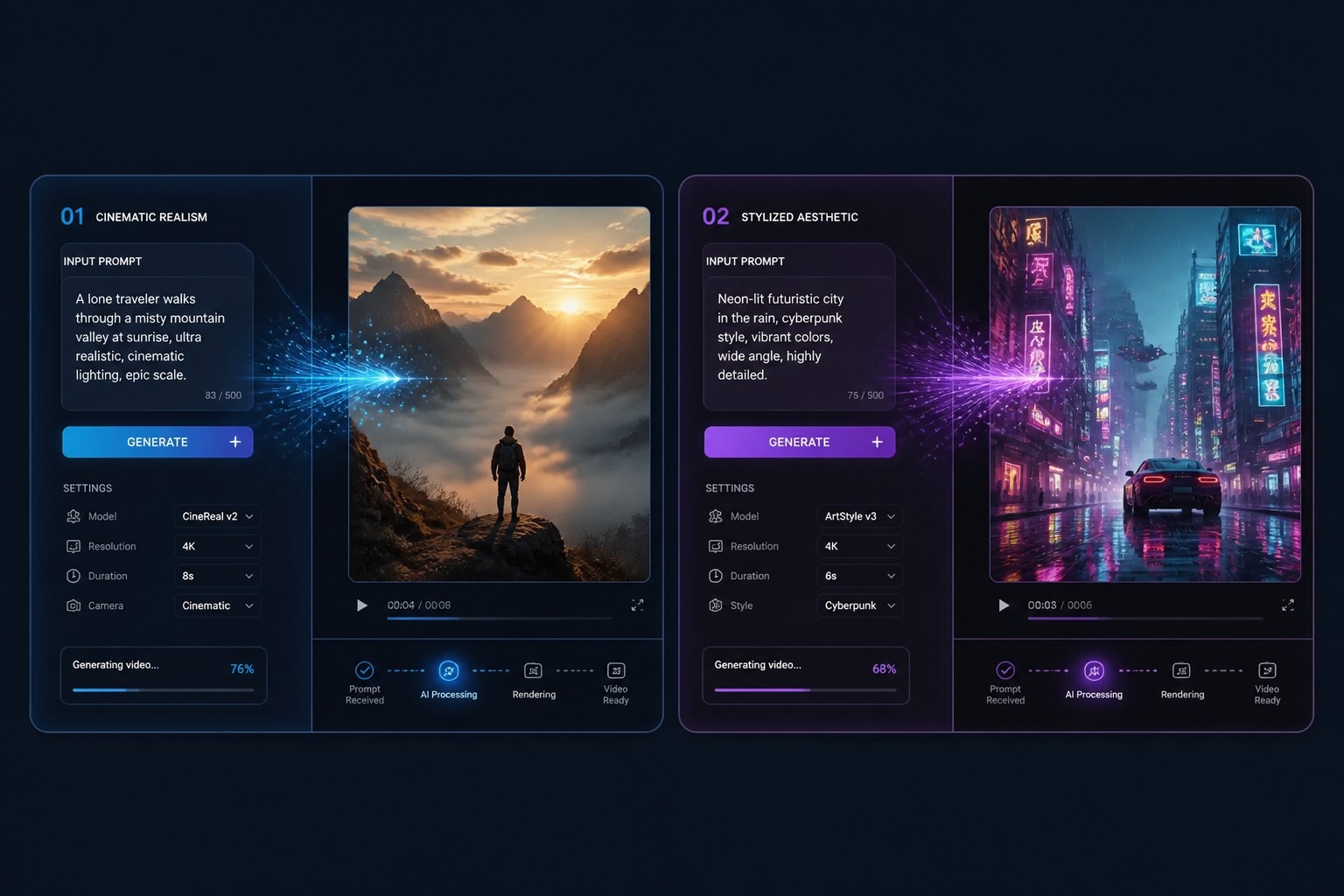
프롬프트에서 움직이는 영상으로
프롬프트로 만드는 영상
프롬프트로 영상을 생성할 때는 피사체 이상의 정보가 필요합니다. 움직임, 샷 유형, 배경, 속도감, 시각적 스타일을 추가하여 단순히 움직이는 사진이 아닌 실제 영상 같은 결과물을 만들어 보세요.
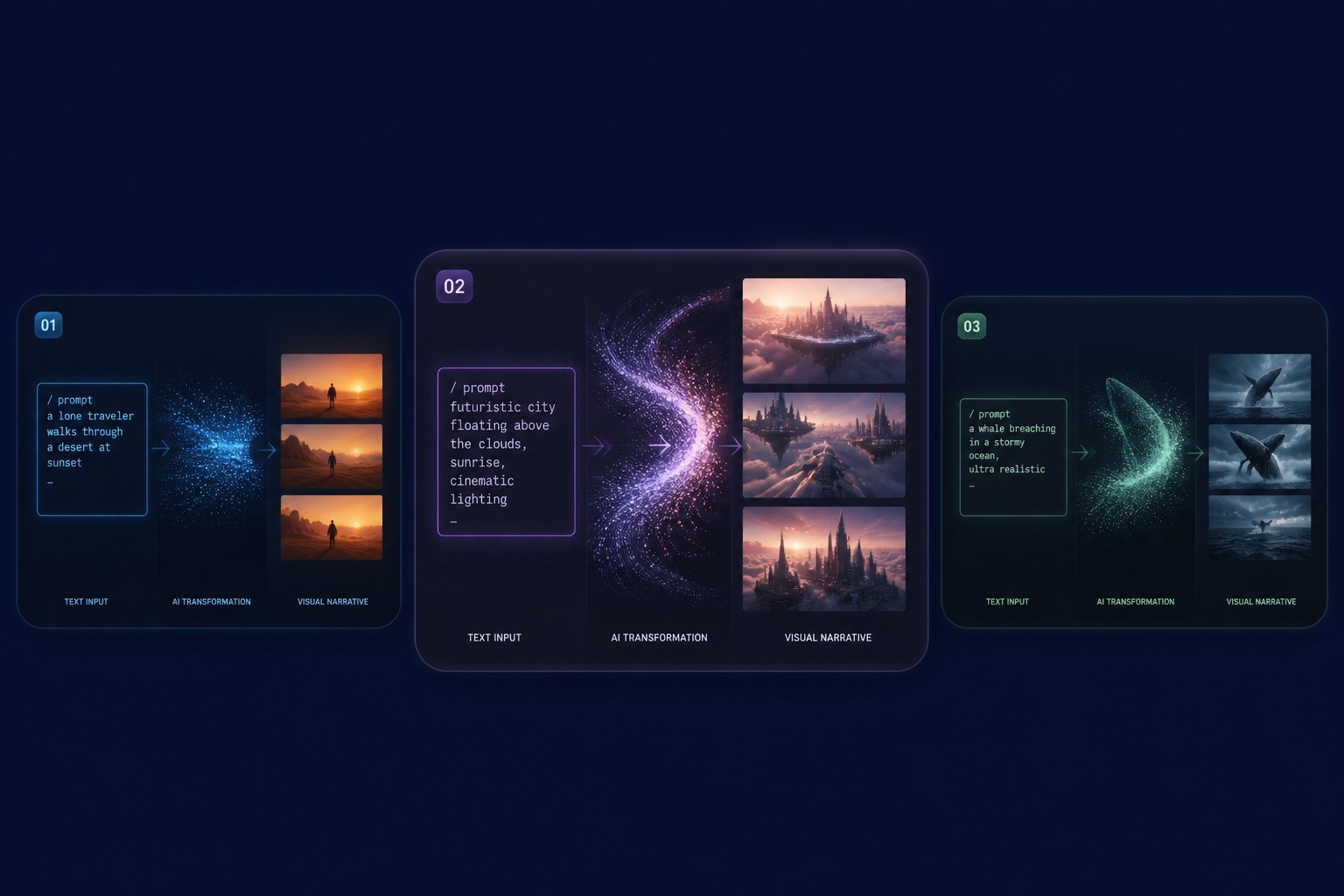
텍스트-비디오 AI
텍스트-비디오 AI는 짧은 클립, 콘셉트 장면, 소셜 미디어용 훅, 배경 루프, 초기 스토리보드 아이디어 구상에 가장 효과적입니다. 첫 렌더링은 하나의 주요 동작에 집중하세요.
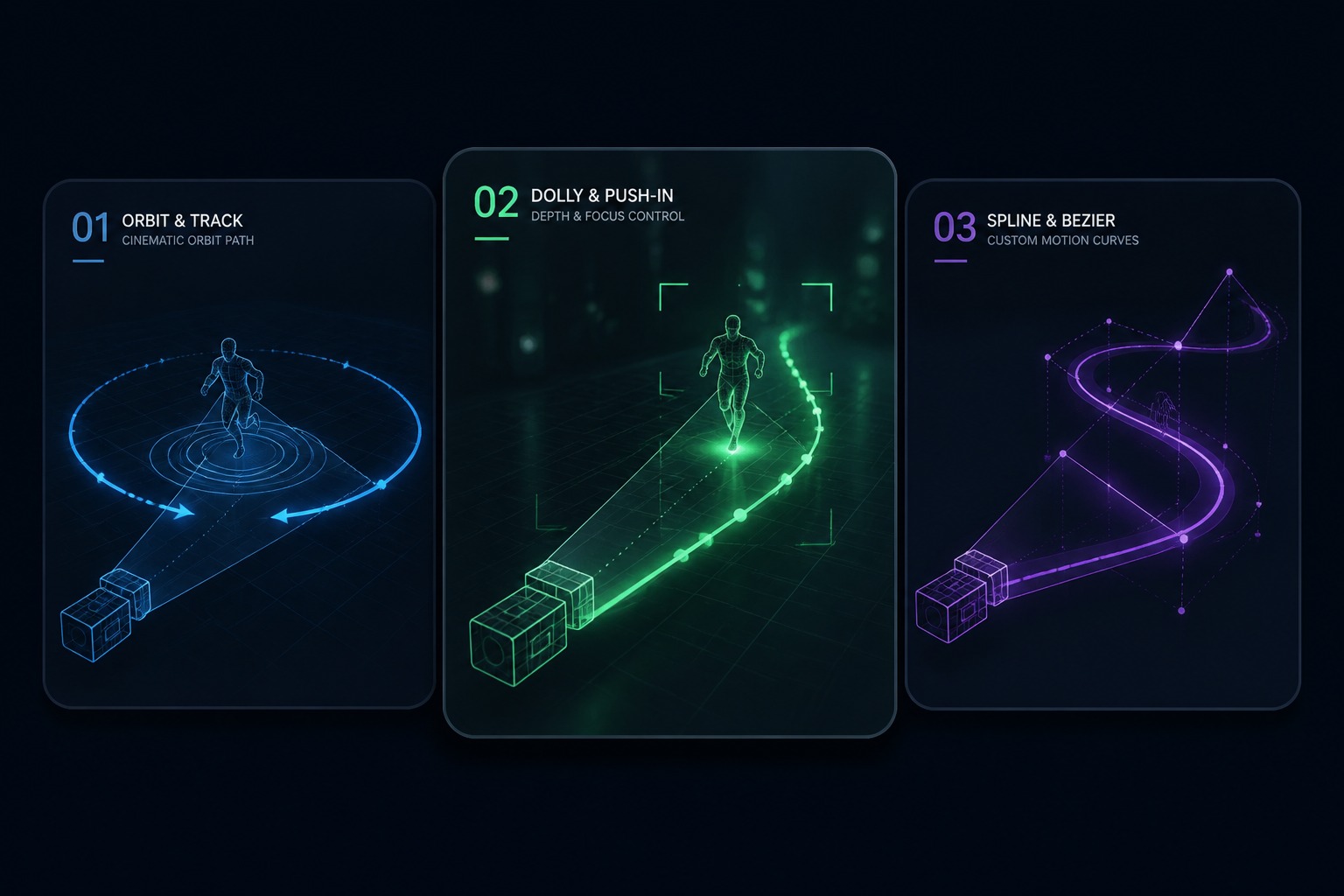
장면 모션 제어
무엇이 어떻게 움직이는지, 속도는 어떤지, 카메라가 어떻게 움직여야 하는지 설명하세요. 명확한 모션 지침은 무작위적인 애니메이션을 줄이고 클립의 품질을 평가하기 쉽게 만듭니다.
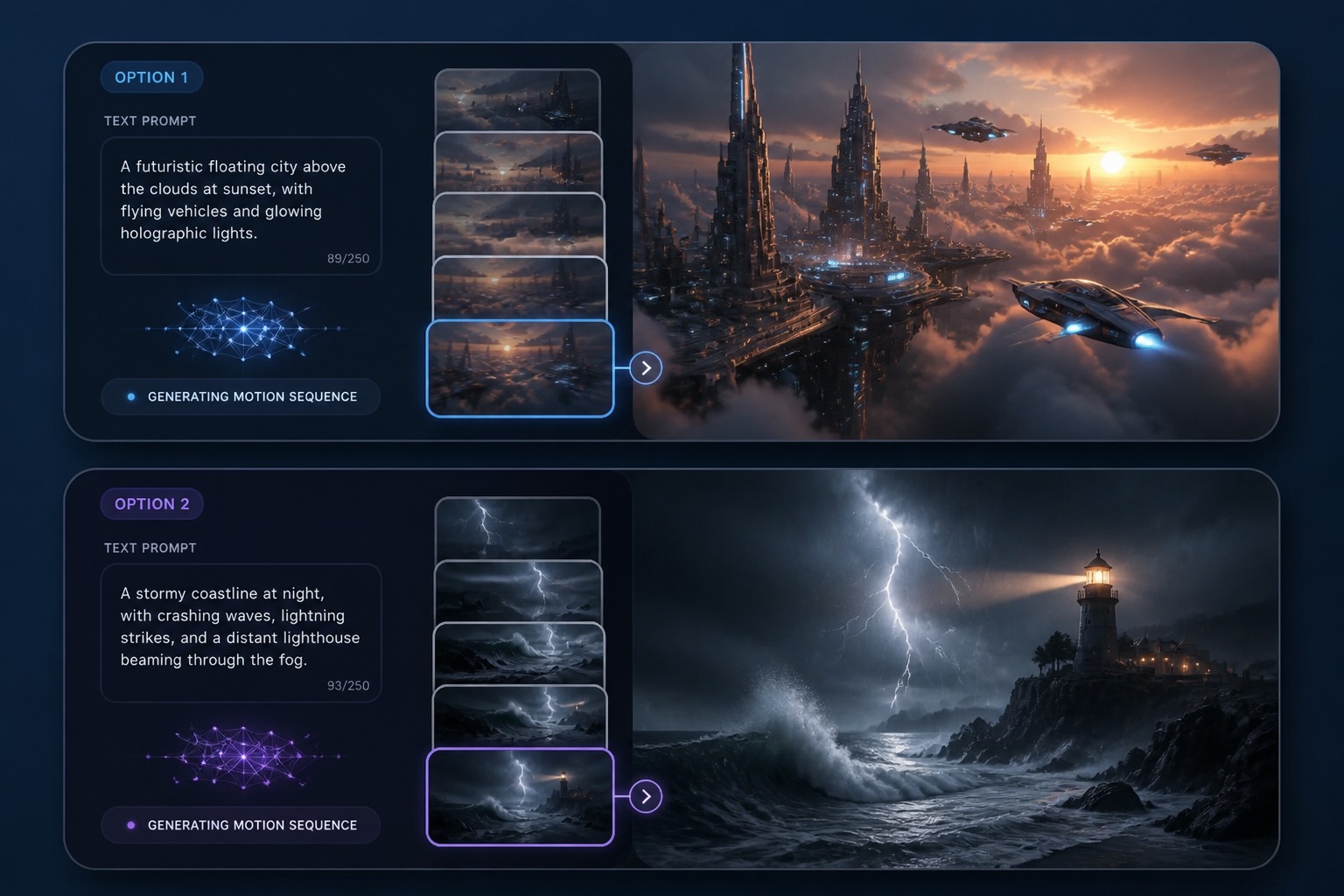
텍스트로 만드는 영상
텍스트 기반 AI 비디오 생성기는 제작 전 아이디어를 프로토타이핑하는 데 도움을 줍니다. 짧은 초안을 생성하고 모션 품질을 확인한 뒤, 가장 좋은 결과물을 중심으로 프롬프트를 다듬어 보세요.
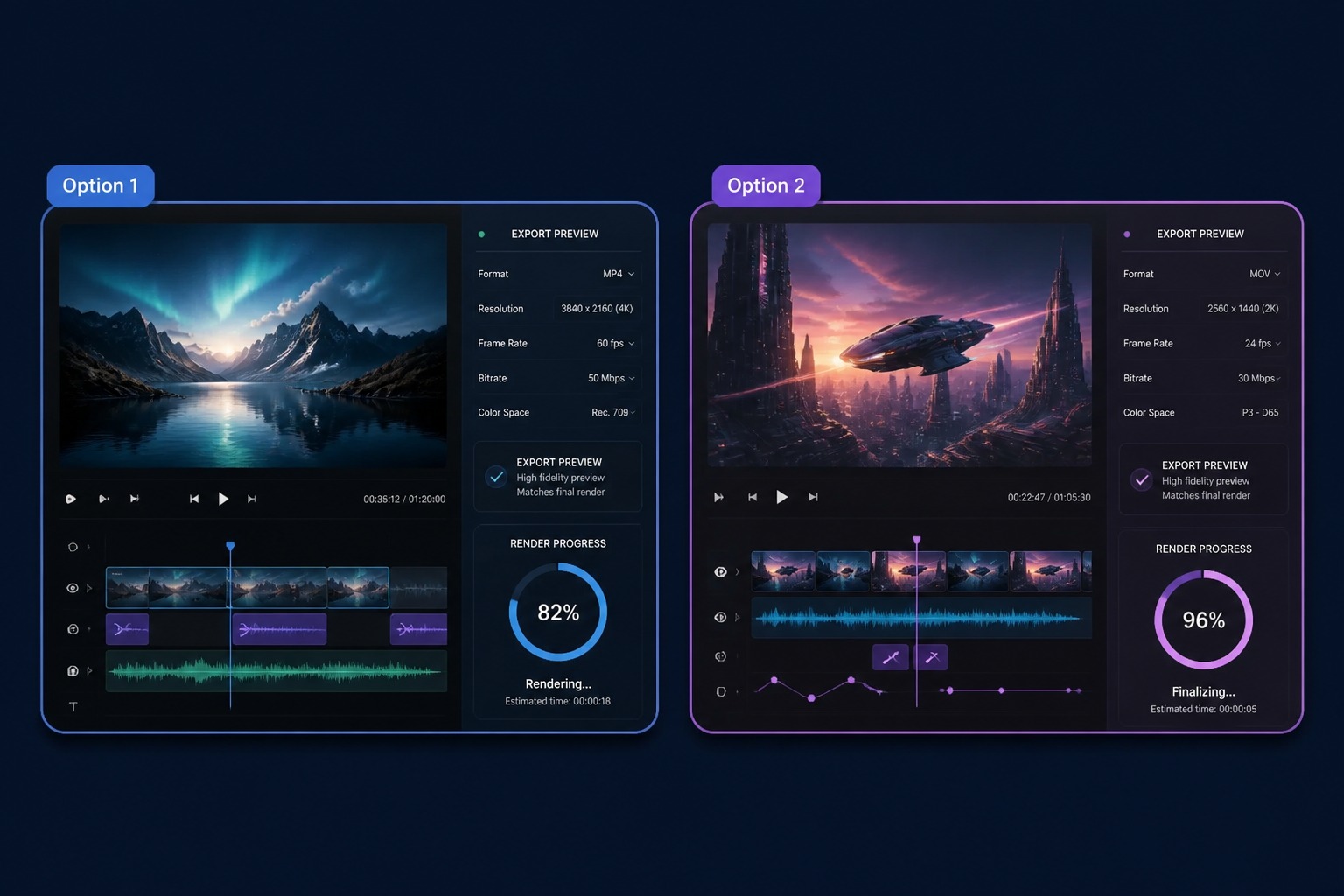
장면을 구성하는 요소들
비디오 프롬프트 작성법
동작을 중심으로 작성하세요
영상은 움직임입니다. "도시의 매"보다는 "고층 빌딩 사이를 급강하하는 매"가 훨씬 효과적입니다. 동사가 클립의 핵심을 결정합니다.
카메라에 역할을 부여하세요
푸시인, 궤도 이동, 핸드헬드 팔로우, 정적 와이드 샷 등 카메라 움직임을 지정하면 움직이는 사진과 차별화된 영상을 만들 수 있습니다.
장면과 조명을 설정하세요
시간대, 날씨, 장소는 영상의 분위기를 결정합니다. "밤, 비에 젖은 거리, 네온사인의 반사"와 같은 묘사가 어떤 스타일 태그보다 강력합니다.
속도감을 조절하세요
장면이 느리고 웅장한지, 혹은 빠르고 혼란스러운지 명시하세요. 속도감은 운에 맡기는 것이 아니라 프롬프트의 일부로 제어해야 합니다.
하나의 스타일을 고수하세요
영화적 스타일, 애니메이션, 실사, 혹은 스타일화된 느낌 중 하나를 선택하세요. 여러 스타일 키워드를 섞으면 렌더러가 혼란을 겪어 결과물의 퀄리티가 떨어질 수 있습니다.
화면 내 텍스트는 피하세요
생성된 텍스트는 가독성이 떨어지는 경우가 많습니다. 제목이나 자막은 내보내기 후 편집 툴에서 추가하는 것이 좋습니다.
텍스트를 비디오로 변환하는 방법
작성하고, 비교하고, 내보내세요
01
장면 묘사하기
피사체, 동작, 배경, 카메라 움직임을 몇 개의 평이한 문장으로 설명하세요.
02
짧은 초안 비교하기
여러 가지 버전을 생성하여 모션 품질, 구도, 안정성을 나란히 놓고 비교해 보세요.
03
정교화 및 내보내기
프롬프트를 다듬어 가장 좋은 방향으로 다시 렌더링한 다음, 완성도 높은 클립을 다운로드하세요.
프롬프트 작성, 움직임 품질, 그리고 텍스트-비디오의 활용 분야에 대해 알아보세요.