이미지로 영상 만들기
사진 한 장을 자연스럽고 제어 가능한 움직임으로 살아나게 하세요.
100
AI 이미지-비디오 생성기
사진의 구도는 그대로 유지하면서 imgfree로 움직임을 더해보세요. 인물 사진, 제품 샷, 풍경 사진을 업로드하고 원하는 움직임을 입력하면 원본의 느낌을 살린 짧은 영상이 완성됩니다.
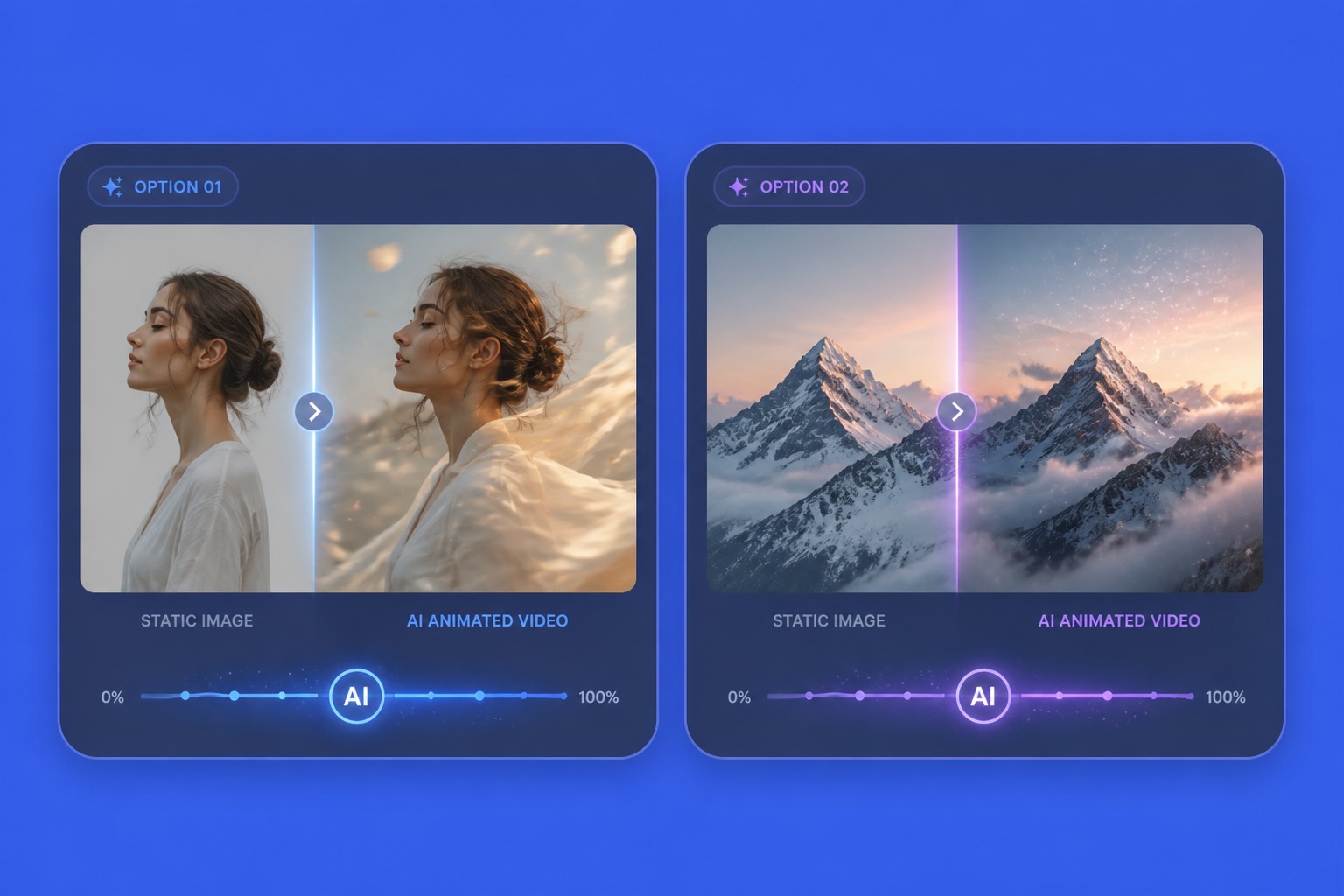
정지 이미지에 생동감 불어넣기
이미지-비디오 AI
이미지-비디오 AI는 원본 이미지에서 시작하므로 구도가 중요합니다. 명확한 피사체를 선택하고 카메라 줌인, 머리카락의 움직임, 제품 회전, 배경의 자연스러운 움직임 등 원하는 동작을 구체적으로 설명하세요.
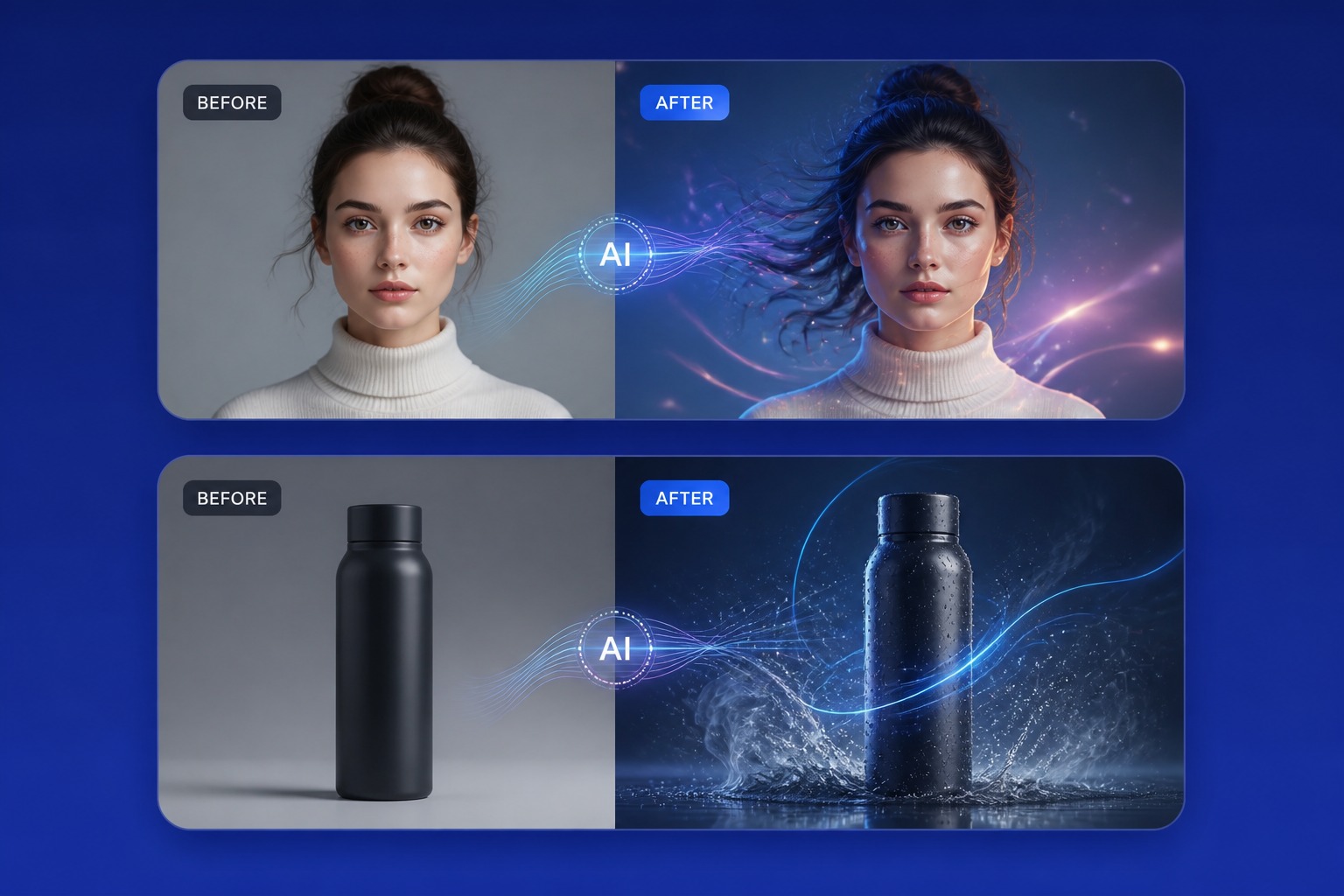
사진-비디오 AI
사진-비디오 AI는 인물, 제품, 풍경, 포스터, 소셜 미디어용 비주얼 제작에 유용합니다. 핵심 피사체를 변형하지 않으면서 자연스러운 움직임을 추가하는 것이 가장 좋은 결과를 얻는 방법입니다.
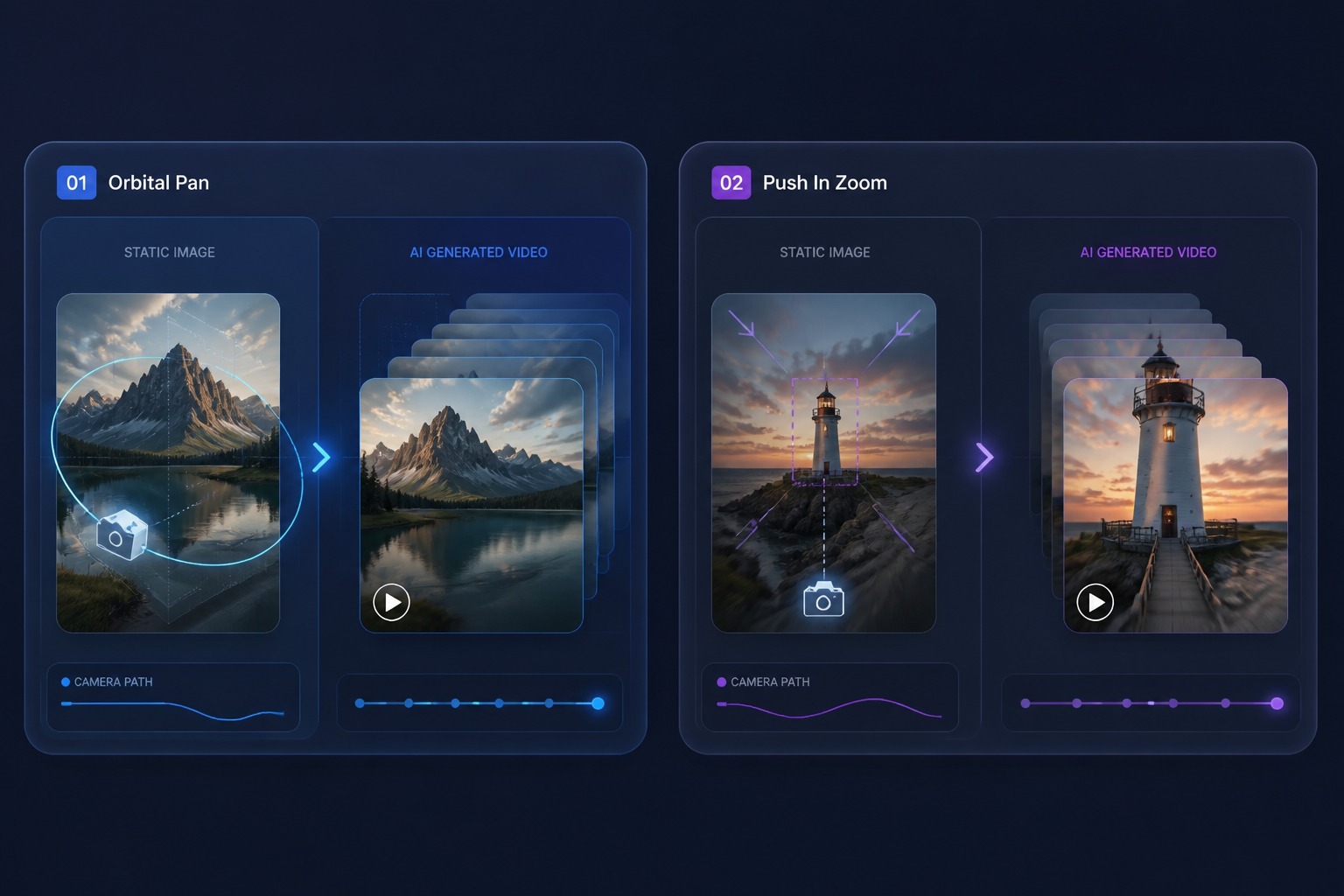
사진 애니메이션 AI
사진 애니메이션 AI는 이미지에 충분한 디테일이 있고 움직임 목표가 단순할 때 가장 잘 작동합니다. 하나의 클립으로 정체성, 스타일, 배경, 카메라 워킹을 모두 한꺼번에 바꾸려 하지 마세요.
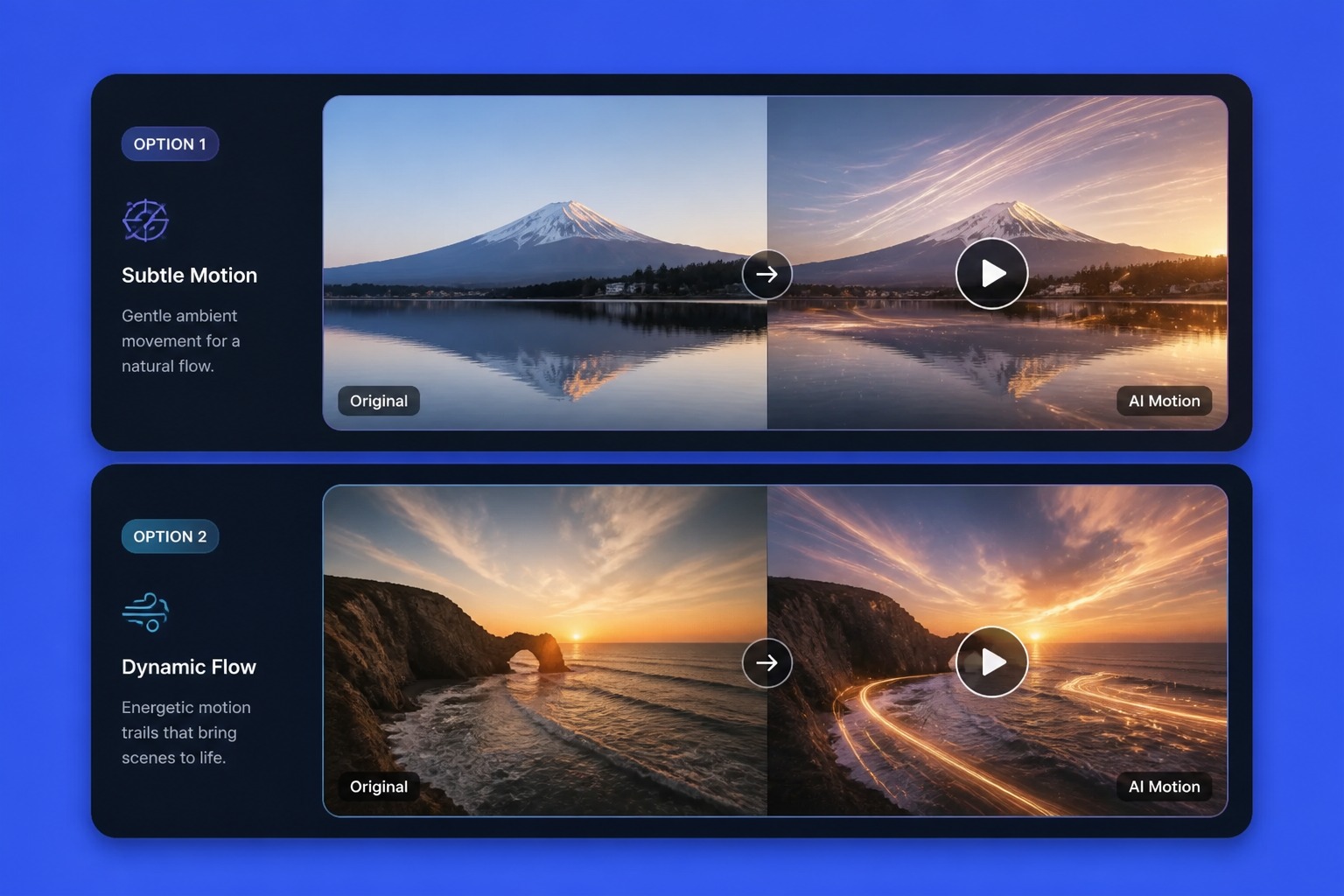
사진-비디오 AI
사진-비디오 AI는 광고, 게시물, 인트로, 스토리텔링을 위한 짧은 클립을 제작할 때 정적인 이미지를 생동감 있게 바꿔줍니다. 움직임이 이미지를 돋보이게 하는지, 아니면 오히려 방해가 되는지 확인해 보세요.
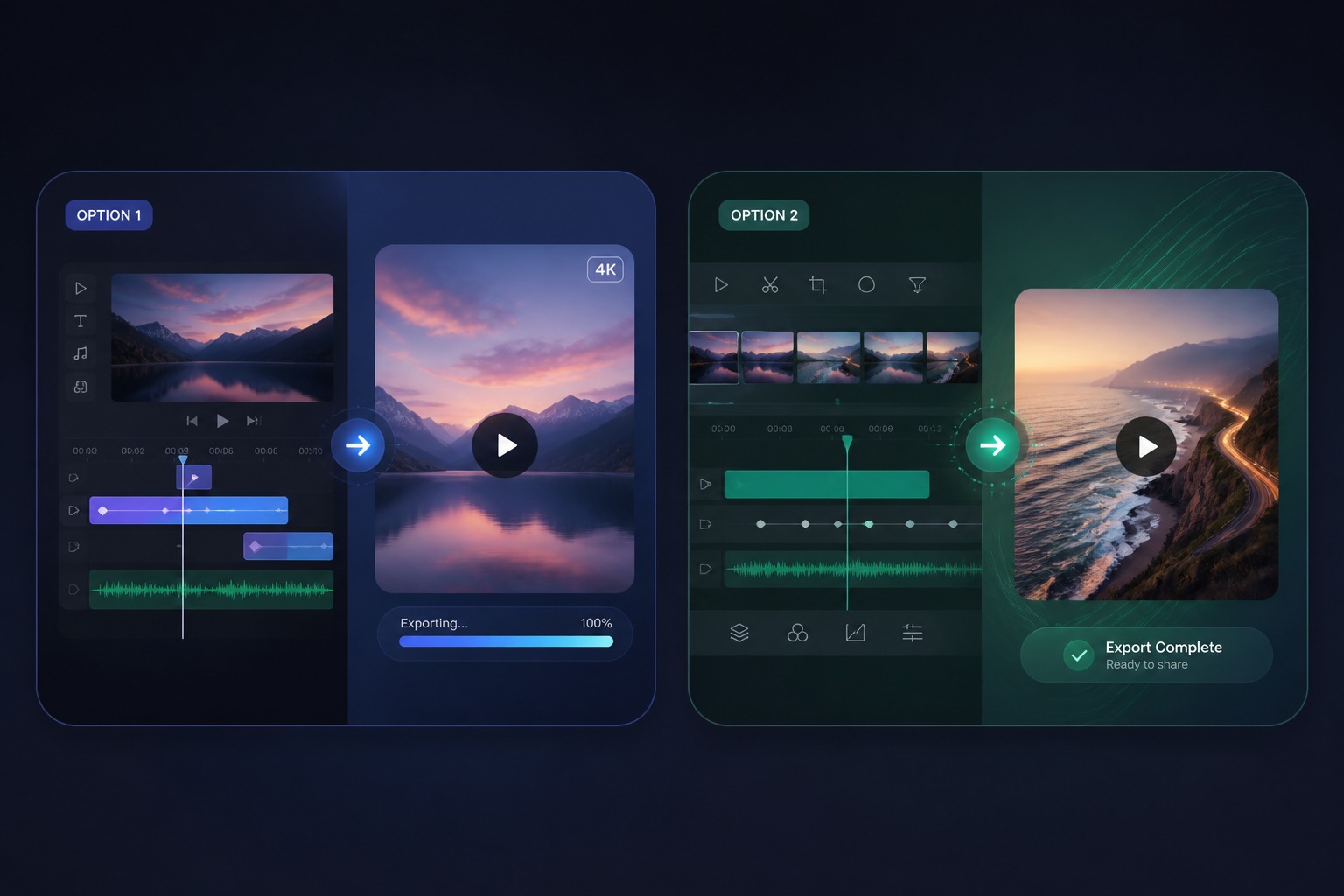
생성 버튼을 누르기 전에 확인하세요
생동감 있는 사진을 만드는 방법
명확한 피사체 하나
AI 모델은 식별 가능한 대상을 애니메이션화합니다. 잘 정의된 단일 피사체는 설득력 있게 움직이지만, 군중은 형태가 뭉개질 수 있습니다.
움직임을 위한 여백
피사체가 화면에 꽉 차 있으면 카메라나 피사체가 움직일 공간이 부족합니다. 피사체 주변에 약간의 여백을 두는 것이 좋습니다.
움직일 것과 고정할 것을 명시하세요
‘머리카락과 드레스는 바람에 흔들리고, 얼굴은 고정’과 같이 구체적으로 지시하세요. 단순히 ‘애니메이션으로 만들어줘’라고 하면 결과가 불확실할 수 있습니다.
물리 법칙을 고려하세요
바람, 물, 흐르는 구름, 천천히 회전하는 제품 등 현실에서 가능한 움직임이 훨씬 고급스럽게 느껴집니다. 순간 이동 같은 비현실적인 움직임은 피하세요.
가장자리를 주의하세요
프레임 밖으로 잘린 피사체는 움직이기 시작하면 왜곡될 가능성이 큽니다. 먼저 원본 이미지의 가장자리를 확인하세요.
목적에 맞는 움직임
인물 사진은 눈 깜빡임이나 숨 쉬는 듯한 미세한 움직임이, 제품은 깔끔한 회전이, 풍경은 느린 배경 흐름이 적합합니다.
사진으로 애니메이션 만드는 방법
업로드, 설명 입력, 생성
01
사진 업로드
명확한 피사체가 있고 주변에 약간의 여백이 있는 선명한 이미지를 선택하세요.
02
움직임 설명
피사체의 움직임과 카메라 워킹을 설명하고, 고정되어야 할 부분도 함께 명시하세요.
03
생성 및 확인
클립을 미리 보고, 움직이는 동안 피사체가 원래 모습 그대로 유지되는지 확인한 다음 내보내세요.
소스 이미지, 모션 제어 및 일반적인 아티팩트 수정 방법.