AI動画生成
imgfreeは、プロンプト入力、静止画のアニメーション化、参照画像によるキャラクターの一貫性保持という3つのAI動画生成方法を一つにまとめました。目的に合ったモードを選んで、数分で最初のクリップを生成しましょう。
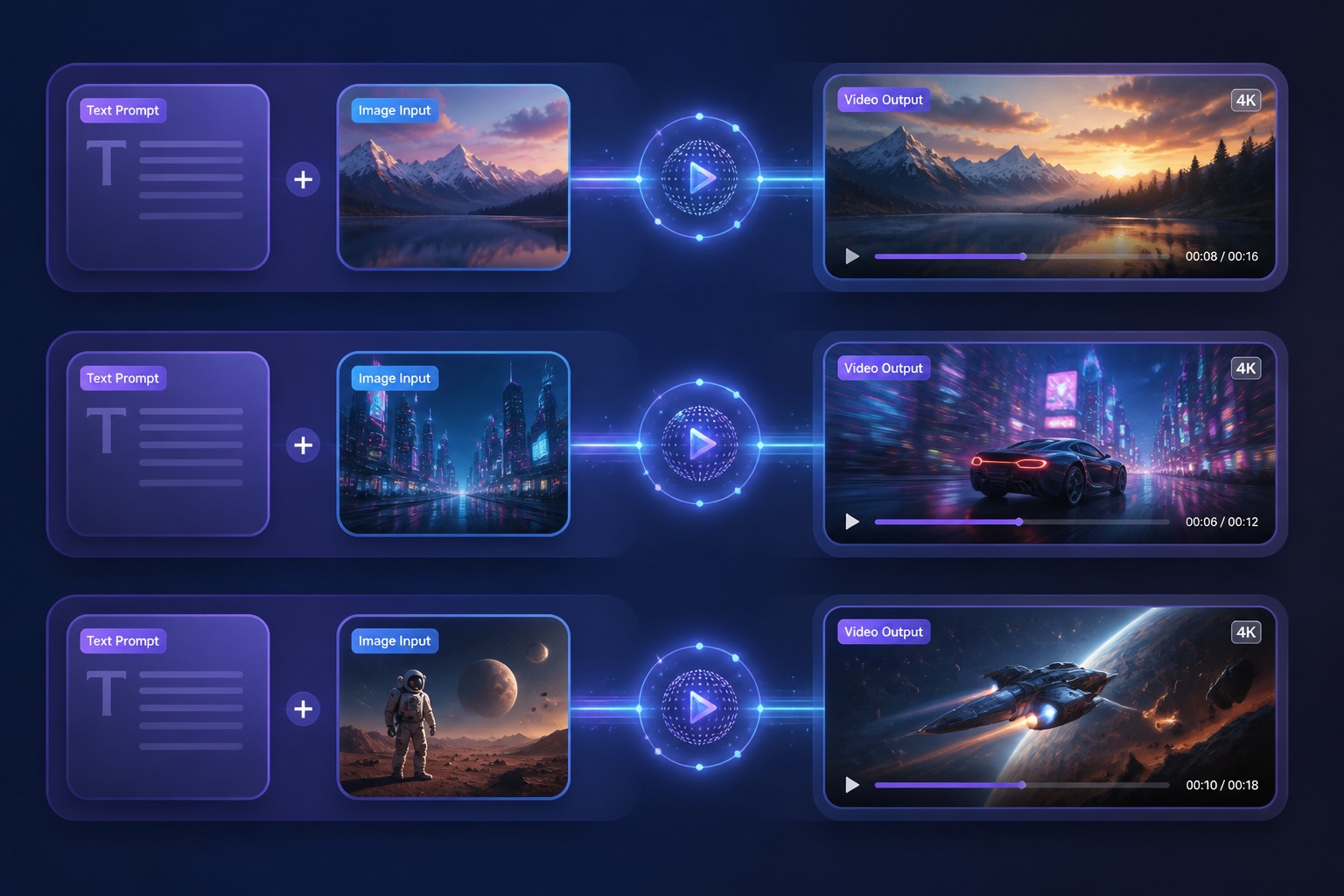
AI動画を作成する3つの方法
AI動画メーカー
AI動画メーカーを使えば、プロンプト、画像、または参考アイデアから短いクリップを作成できます。SNS用のフック、製品の動き、背景ループ、解説シーン、クリエイティブなドラフトなど、明確な目標から始めましょう。
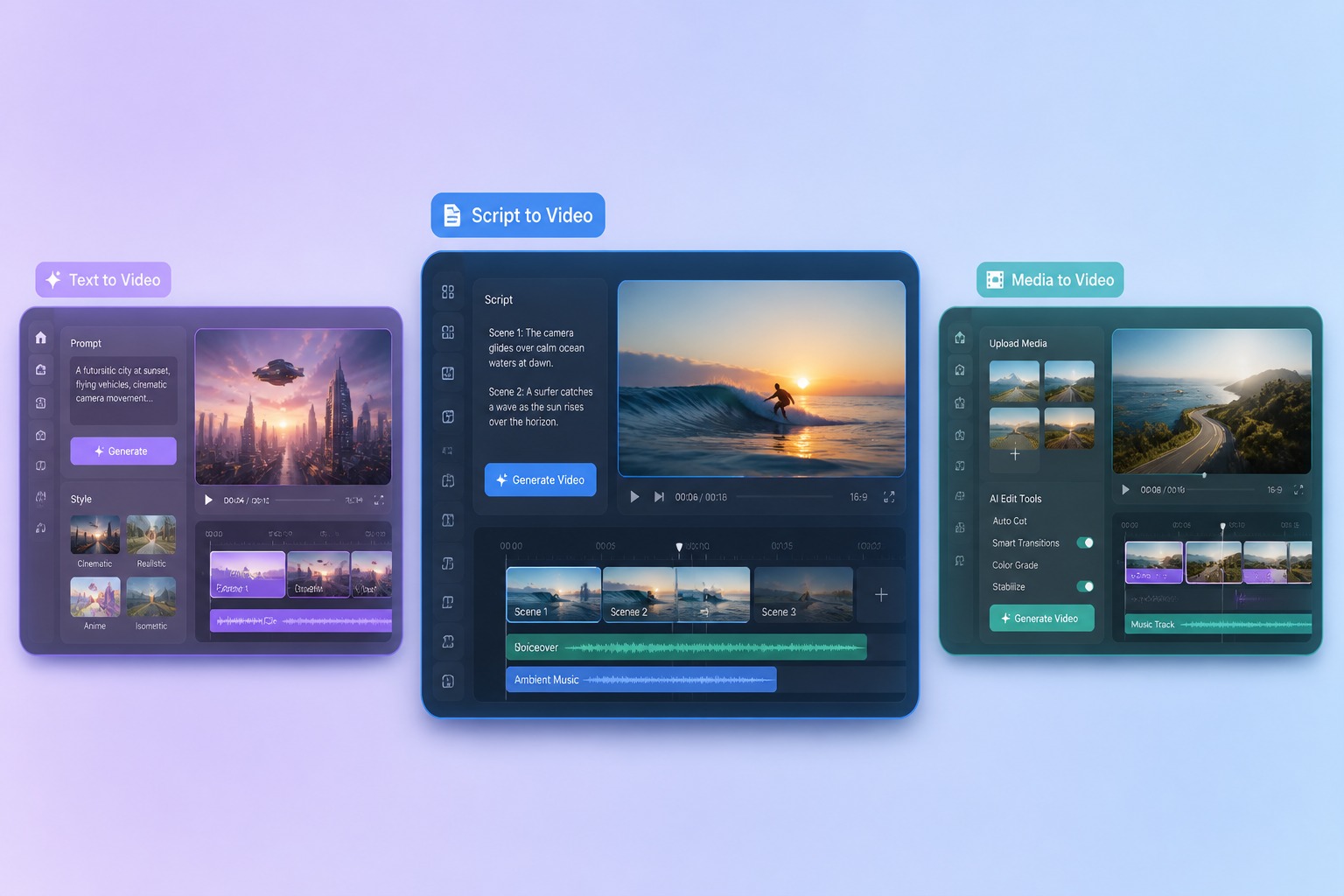
テキストから動画を生成するAI
テキストから動画を生成するAIは、シーン、動き、カメラワーク、スタイルをプロンプトで説明する際に最適です。まずはシンプルなクリップから始め、動きの質を確認してから複雑な要素を追加しましょう。
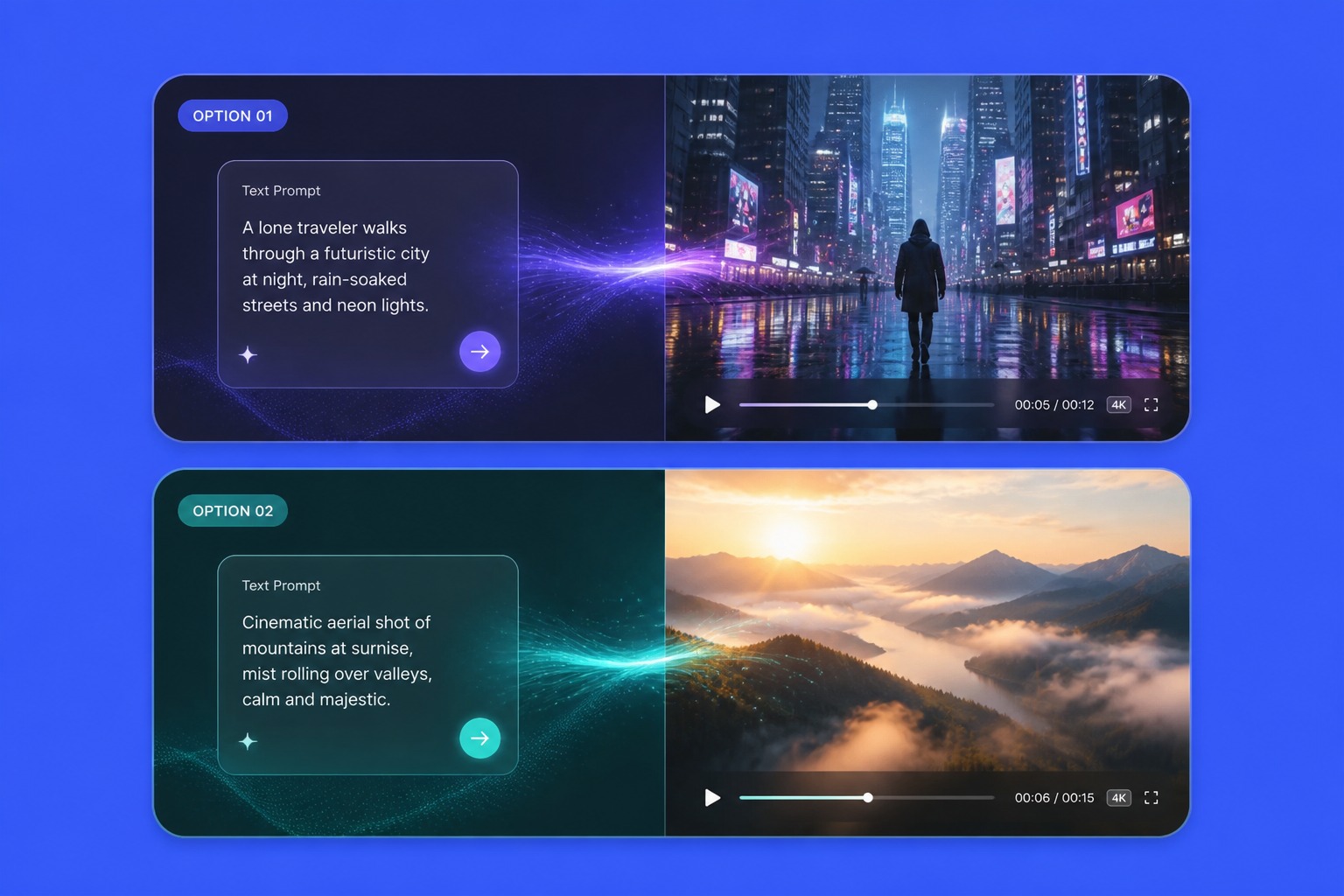
画像から動画を生成するAI
画像から動画を生成するAIは、実際のビジュアルからスタートします。構図がすでに決まっていて、テキストからシーンを再構築せずに動きを加えたい場合に最適です。
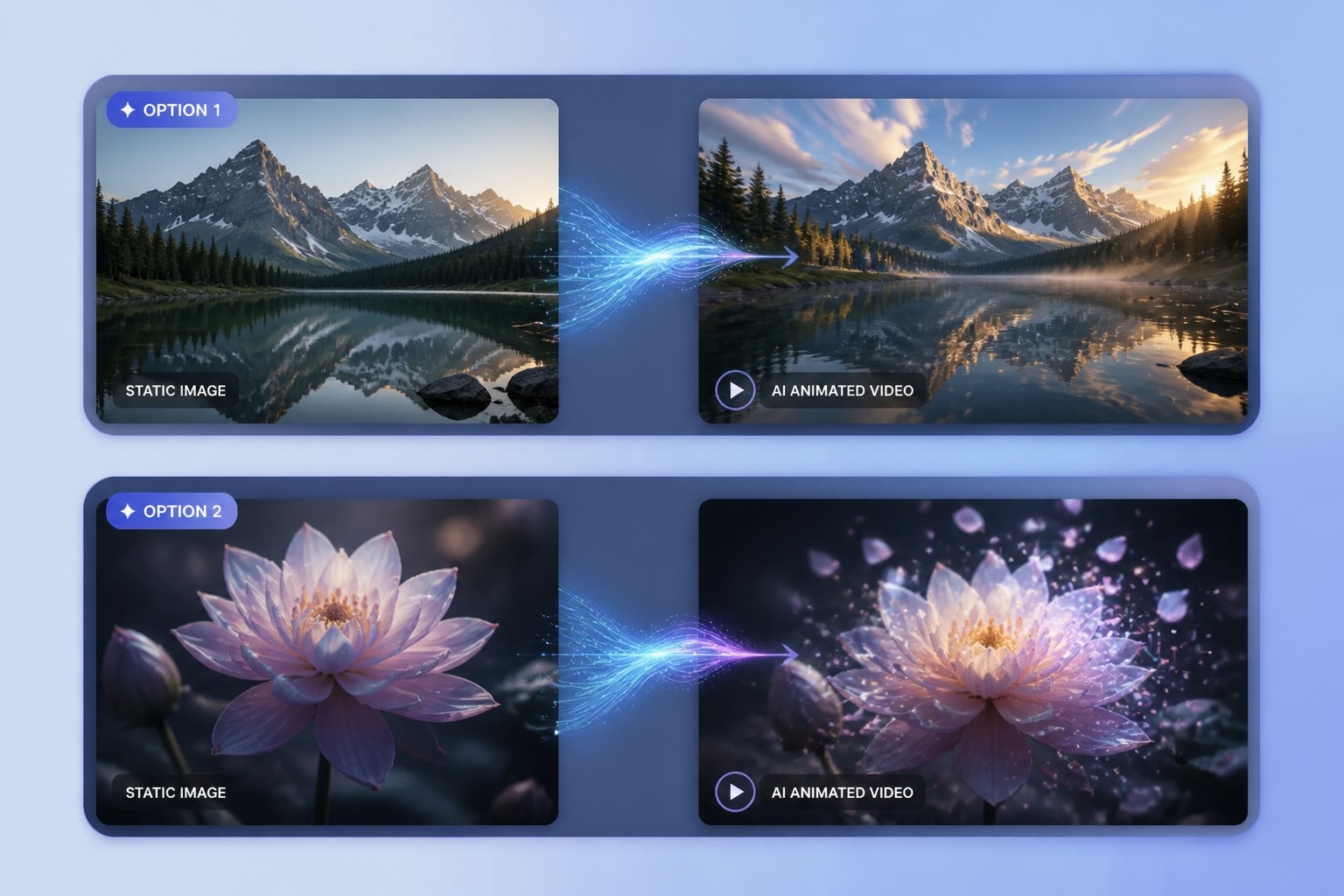
無料AI動画生成ツール
無料AI動画生成ツールは、方向性を決める前にアイデアを試すのに最適です。いくつか素早くドラフトを作成し、どのコンセプトが動画として成立するかを確認してから、納得のいく作品を磨き上げましょう。
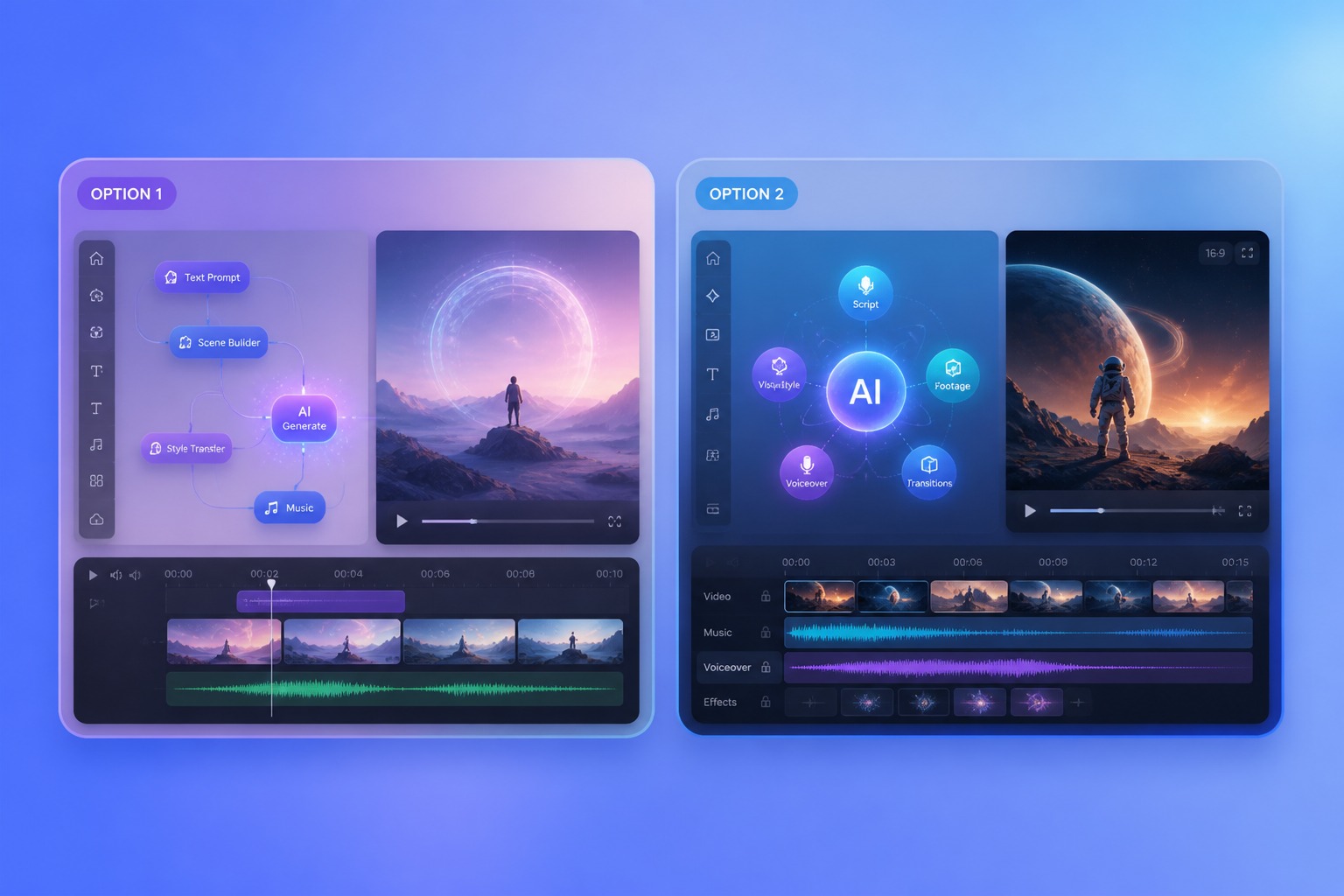
手元にある素材に合わせてツールを選びましょう
どの動画モードを使うべき?
アイデアしかない場合
「テキストから動画」で始めましょう。被写体、動き、カメラワークを1〜2文で説明し、短いドラフトでコンセプトを評価します。
構図がすでに決まっている場合
構図が完成しており、動きだけが必要な場合は「画像から動画」を使用してください。シーンを再構築することなくアニメーション化できます。
同じ顔を繰り返し使いたい場合
「参照画像から動画」を使用すると、キャラクターの顔、服装、スタイルを複数のクリップ間で維持できます。シリーズものやストーリーテリングに不可欠です。
SNS用のフックを作る
縦長比率で、最初の1秒に大胆な動きを入れるのが最も効果的です。いくつかドラフトを生成し、スクロールを止めるものを選びましょう。
製品やブランドのプロモーション
すっきりとした背景、ゆっくりとしたカメラワーク、繊細な動きを心がけましょう。控えめな表現は高級感を、過剰な動きはAIらしさを強調してしまいます。
まだ迷っている場合
まずは「テキストから動画」でプロトタイプを作成しましょう。ドラフトに手応えを感じたら、キーフレームを画像として保存し、それをアニメーション化することでより細かく制御できます。
AI動画の作成方法
素材から完成したクリップまで
01
スタート地点を選ぶ
テキストプロンプト、静止画、または参照画像から始めましょう。作りたい動画のイメージに最も近いものを選んでください。
02
短いドラフトを生成する
最初のクリップは、被写体1つと動き1つに絞りましょう。そうすることで、品質を素早く低コストで判断できます。
03
ベストな仕上がりを追求する
ドラフトを比較し、動きが不十分な場合はプロンプトやソース画像を調整して、最高のテイクを書き出しましょう。
モード、品質、AI動画に期待できることについて。